Ночной тариф теперь и в vet-pet.pro
Клиники могут включить ночной тариф: система сама применит коэффициент к счёту, покажет клиенту предупреждение и не тронет прошлые приёмы.
Онлайн-запись, электронные карты пациентов, склад и касса, планирование дежурств врачей и внутренний чат - в одной системе. Каждая клиника работает на своём уникальном адресе клиника.vet-pet.pro. Есть свой сайт? Мы поможем осуществить легкий переезд за несколько кликов.
Запись, карточки пациентов и касса без лишнего: начните с простого и растите.
Запись, дежурства, склад, касса и отчёты для команды врачей и администраторов.
Каждая клиника на своём адресе с изолированными данными и собственными настройками.
Доска мест, назначения по расписанию, дневник пациента и расчёт стоимости.
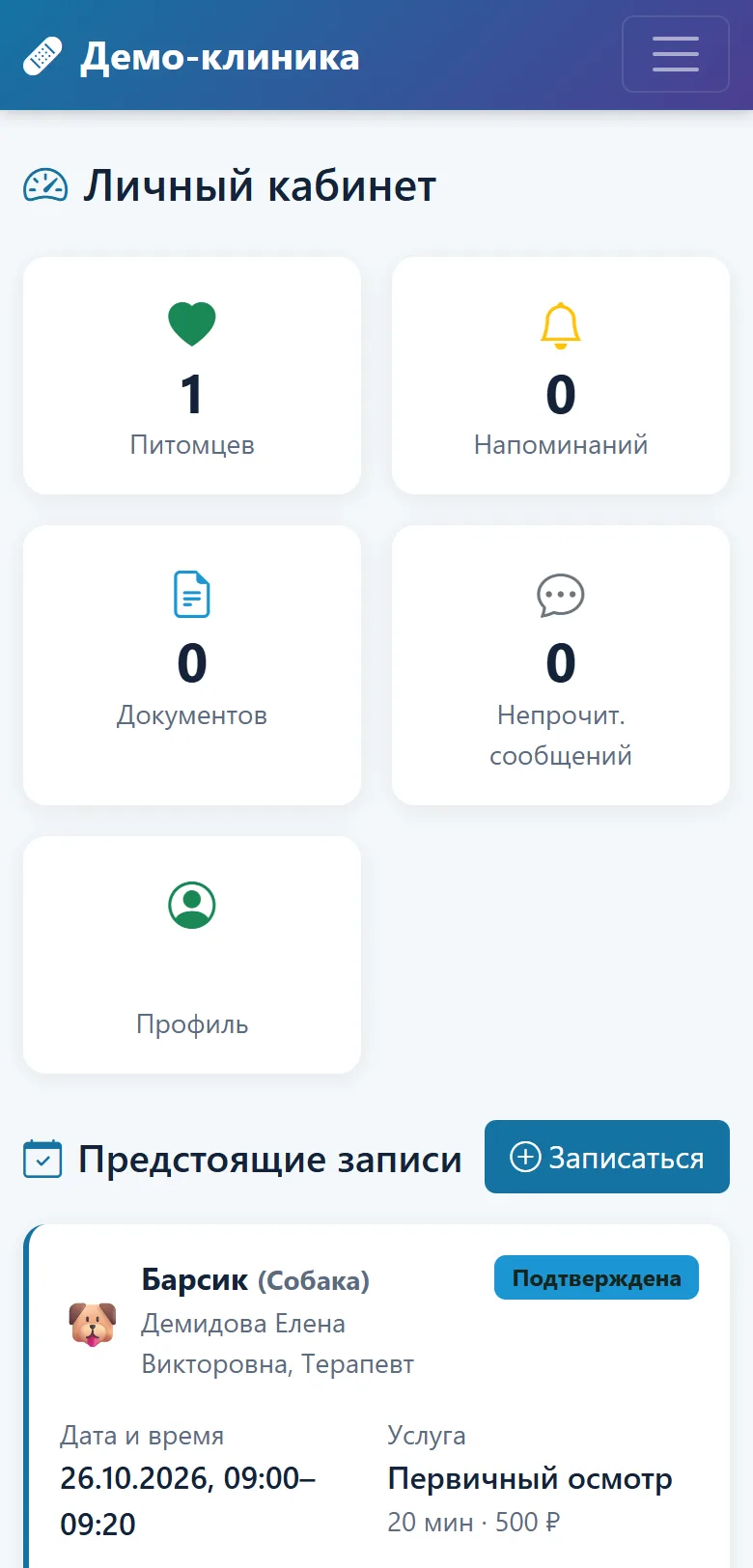
Реальные экраны демо-клиники — попробуйте их сами, без регистрации.
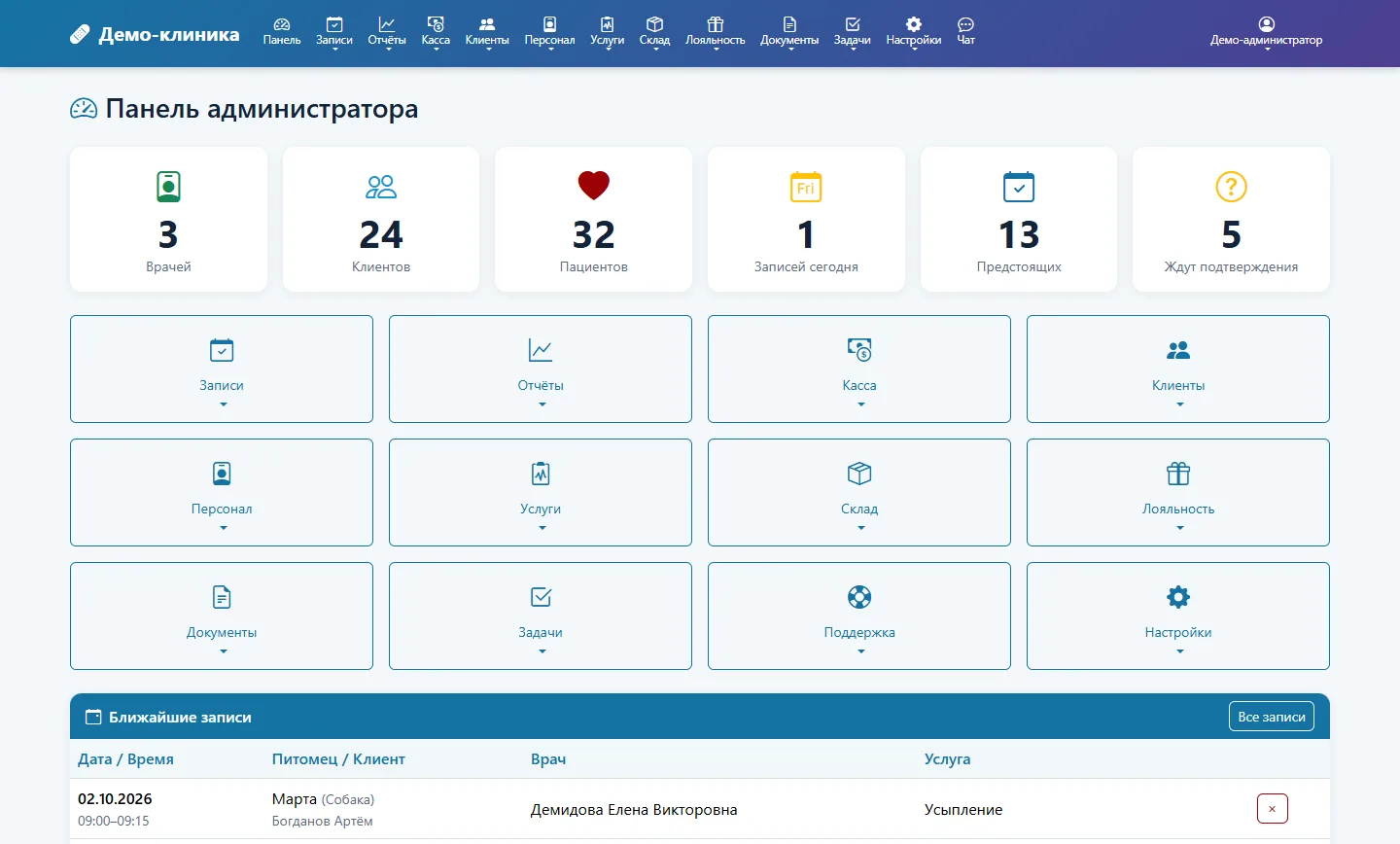
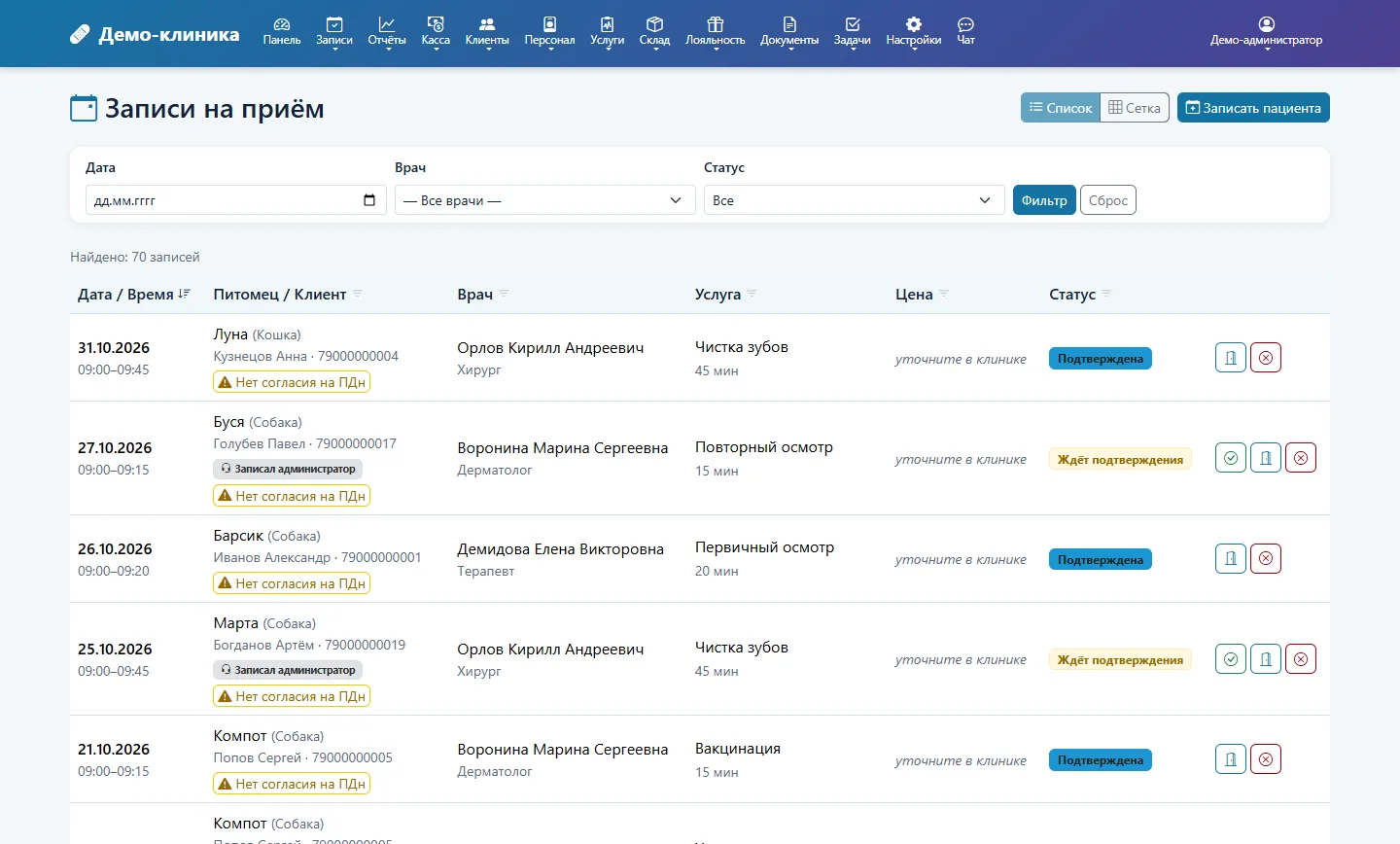
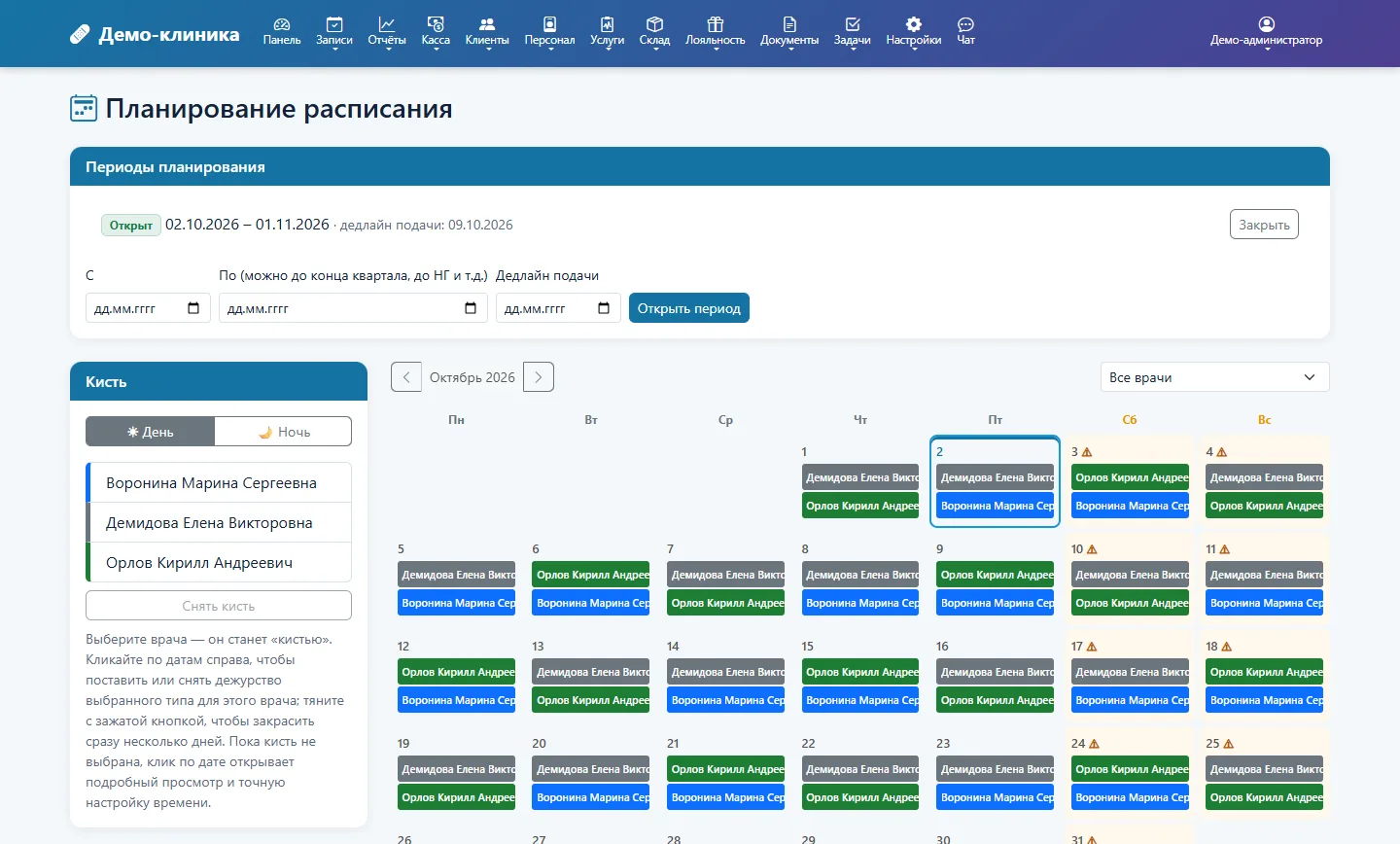
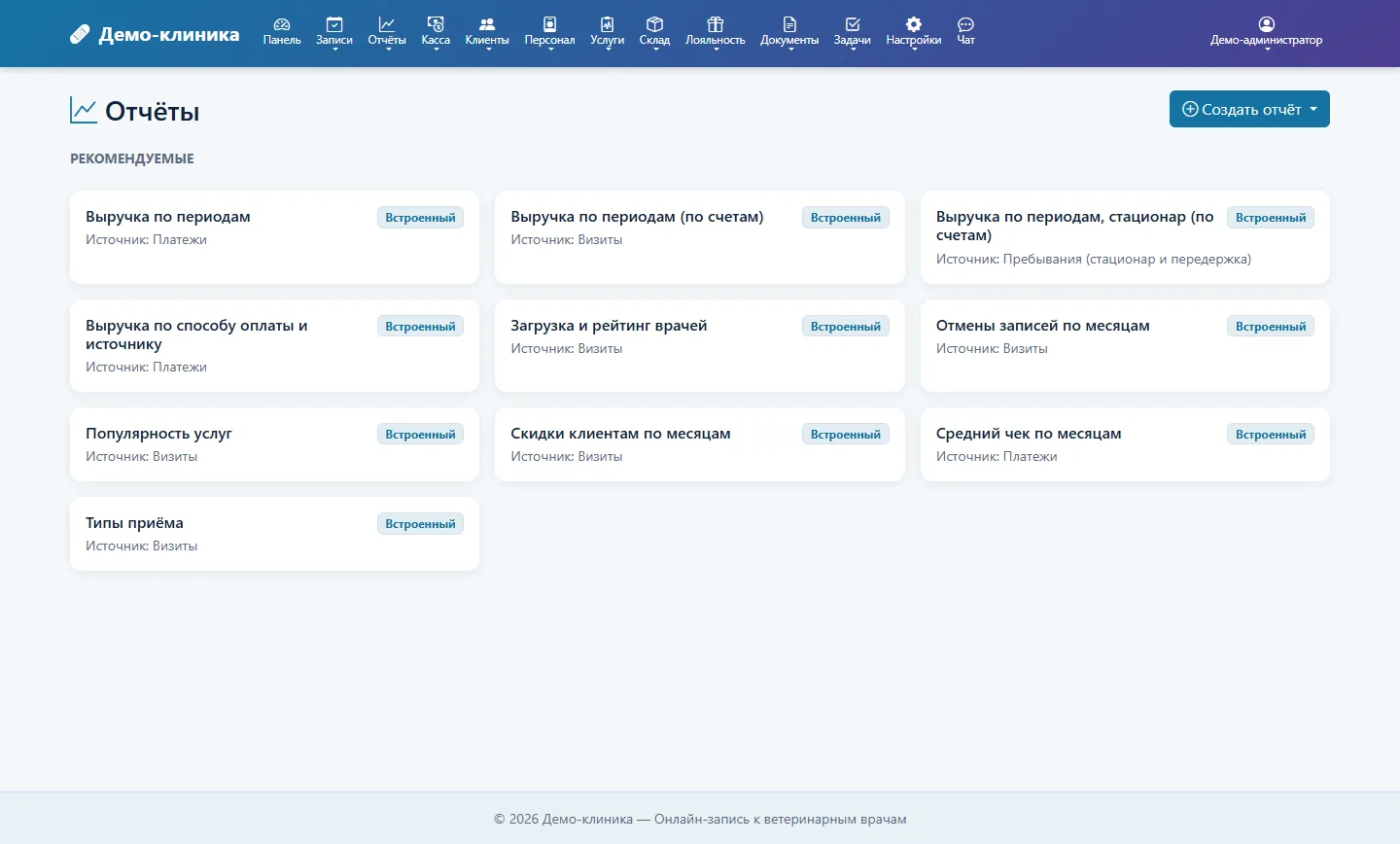
Перенесём ваши данные автоматически — без ручного ввода и без остановки приёма: клиентов, питомцев, медкарты, счета, остатки склада, вакцинации и стационар.
Перенести данныеДанные клиник разделены на уровне базы данных. Каждая клиника видит только своих клиентов, пациентов, записи, документы и переписку. Ошибка или опечатка исключена: доступ определяется адресом, по которому вы вошли, а не идентификатором в ссылке.
Клиники могут включить ночной тариф: система сама применит коэффициент к счёту, покажет клиенту предупреждение и не тронет прошлые приёмы.
Наша платформа будет представлена на мероприятии, которое проходит в «Крокус Экспо» с 2 по 4 ноября 2026 года
Сотрудники клиники могут ставить друг другу задачи прямо в vet-pet.pro: например, «через три дня позвонить владельцу Барсика» или «провести инвентаризацию склада». Задачу можно назначить конкретному человеку или оставить общим для врачей и администраторов, указать срок, поставить напоминание и включить повторение. Каждая задача ведётся от начала до выполнения, с комментариями и историей.
Это руководство описывает, как завести врача в системе, что такое «специализации» и «типы приёма», и чем страница «Расписание врачей» отличается от планирования дежурств.
Быстрые ссылки: Врачи и сотрудники · Специализации · Типы приёма · Расписание врачей
Специализация — направление, в котором работает врач, например «Офтальмолог» или «Хирург». Список специализаций клиники редактируется на странице «Специализации врачей» (раздел «Персонал»). Кнопка «Добавить специализацию» открывает форму с полем «Название». Специализации можно перетаскивать мышью, меняя порядок, в котором они показываются — этот же порядок используется в карточке врача и в фильтрах.
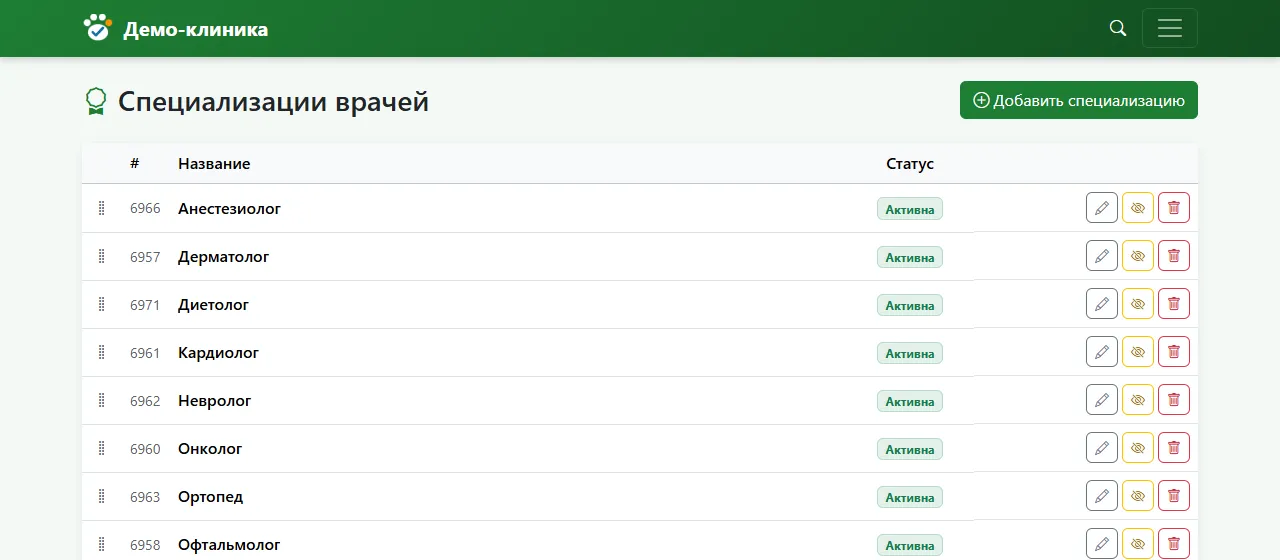
Страница «Специализации врачей»: строки перетаскиваются, значок глаза скрывает специализацию.
Специализацию можно скрыть кнопкой-переключателем («Активна» / «Скрыта») вместо удаления: скрытая специализация пропадает из формы добавления нового врача, но остаётся у тех врачей, кому она уже назначена. Удаление специализации требует подтверждения.
Тип приёма — например, «Первичный приём» или «Хирургическая консультация». Страница «Типы приёма» устроена так же, как страница специализаций: добавление, скрытие, удаление, перетаскивание порядка. У типа приёма нет ни длительности, ни цены — эти настройки задаются отдельно, в разделе «Услуги». Порядок типов приёма на этой странице — это порядок, в котором врач увидит их при заполнении карточки приёма.
Врачи и администраторы заводятся на одной странице «Персонал» (вкладки «Все» / «Врачи» / «Администраторы»). То, ведёт ли сотрудник приёмы, определяется не отдельной галочкой, а выбранной «Ролью доступа»: если выбранная роль даёт доступ к врачебному кабинету, форма сама показывает поля, нужные врачу — специализации, сведения «О враче».
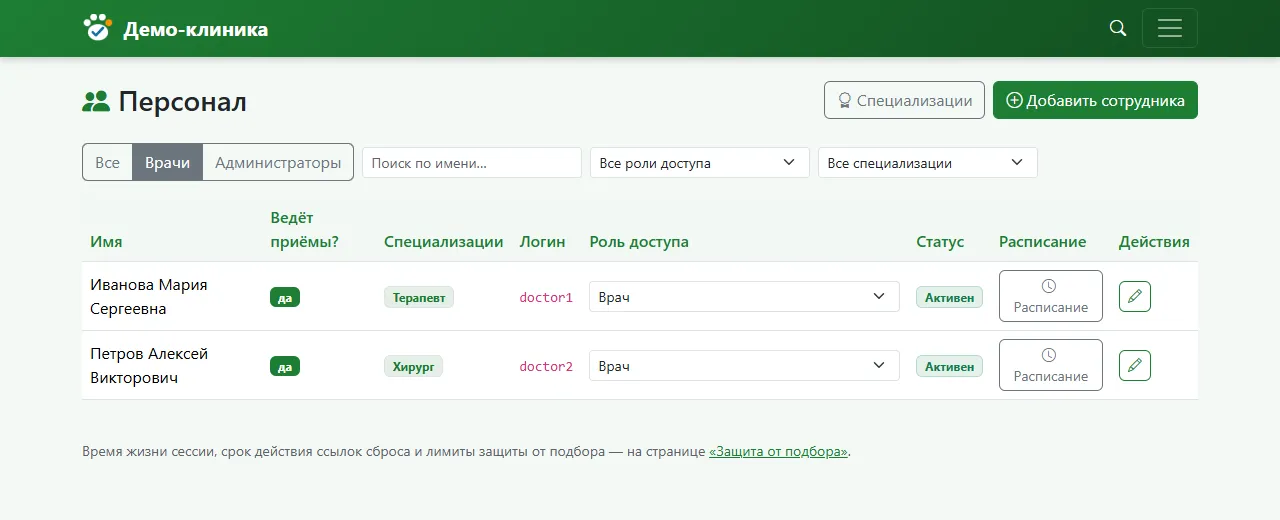
Раздел «Персонал», вкладка «Врачи»: специализации, логин, роль доступа и переход к расписанию врача.
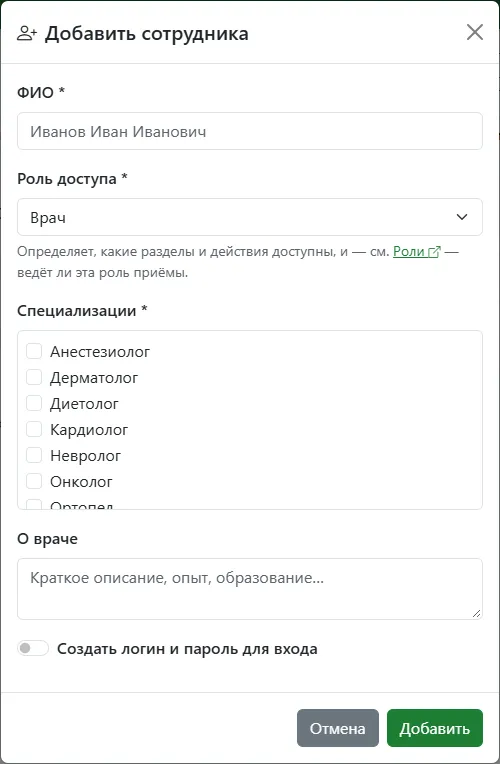
Окно «Добавить сотрудника»: ФИО, роль доступа, специализации и, по желанию, логин с паролем.
При добавлении сотрудника нужно указать:
Отдельным переключателем «Создать логин и пароль для входа» включается вход в систему для этого сотрудника — появляются поля «Логин» (можно принять предложенный по фамилии вариант) и «Пароль» (можно сгенерировать кнопкой рядом с полем).
В карточке редактирования врача есть настройка «Планирование дежурств»: «Назначает администратор» либо «Врач выбирает сам». Второй вариант открывает врачу доступ к собственному разделу дежурств в его кабинете — подробно об этом в руководстве «Планирование дежурств и отпуска врачей». Там же можно сбросить пароль сотруднику, заблокировать вход или уволить сотрудника.
Увольнение защищено проверкой: если у сотрудника есть записи пациентов в будущем, система откажет в увольнении, пока эти записи не переназначены или не отменены в расписании.
Страница «Расписание врачей» показывает месячный календарь дежурств, но не позволяет их редактировать — это витрина для быстрого взгляда «кто когда работает», отфильтрованная по врачу. Редактирование дежурств выполняется на странице «Планирование расписания», описанной в отдельном руководстве.
Это руководство описывает основной рабочий экран регистратуры и администратора — записи на приём: как создать запись, что означают статусы, и что делать с записями, которые требуют внимания.
Быстрые ссылки: Все записи · Записать пациента · Записи без врача · Врач снят с дежурства · Книга приёмов
Кнопка «Записать пациента» на странице «Все записи» открывает форму создания записи. Запись проходит через статусы: «Ждёт подтверждения» → «Подтверждена» → «Клиент пришёл» → «Завершена», либо «Отменена» на любом этапе. Подтвердить запись можно только после того, как назначен врач — если врач ещё не назначен, кнопка подтверждения покажет подсказку «Сначала назначьте врача…».
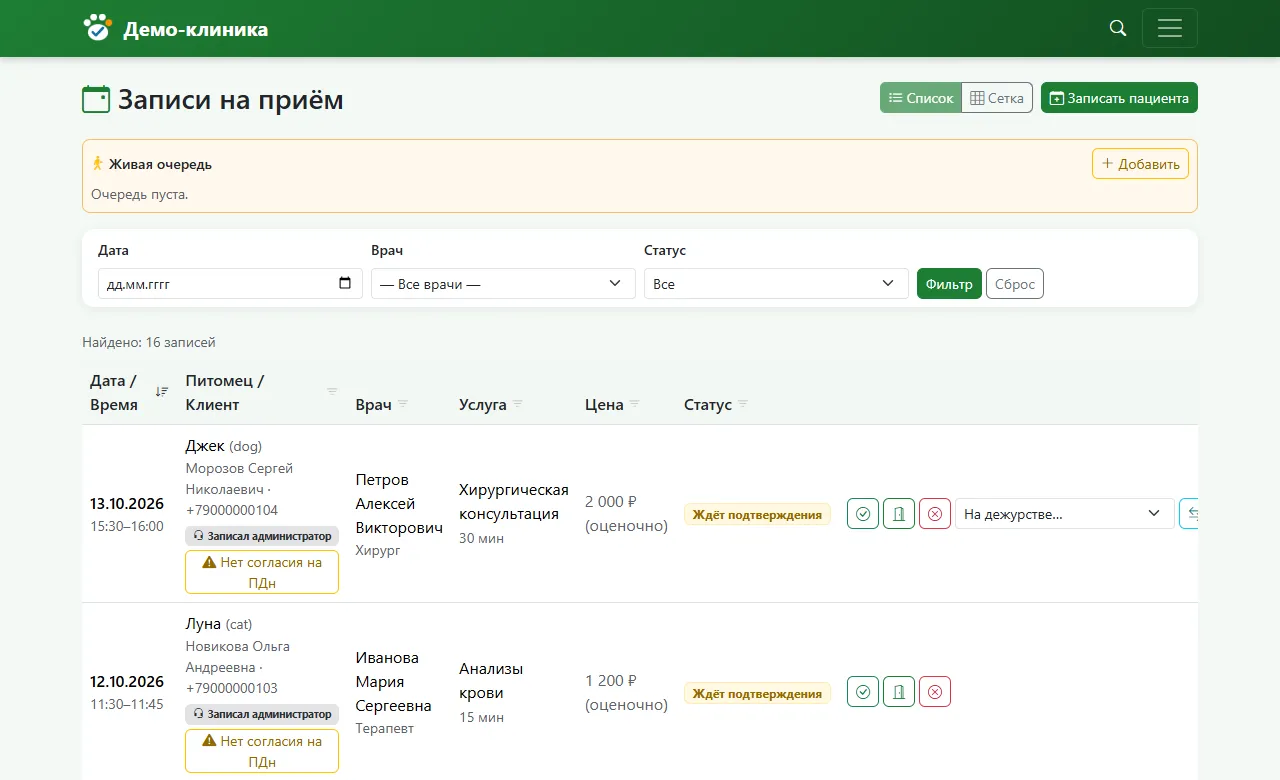
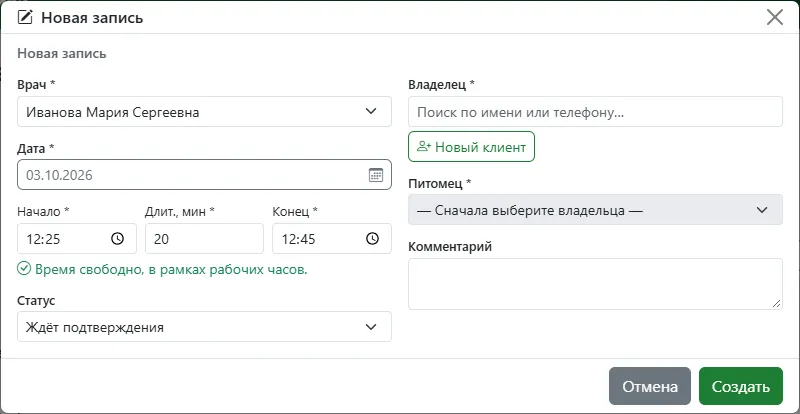
Окно «Новая запись»: врач, дата и время, владелец и питомец; система сразу проверяет, свободно ли время.
Страница «Все записи»: фильтры по дате, врачу и статусу, действия над записью — справа в строке.
Список фильтруется по дате, врачу и статусу. Значок «⤴» рядом с записью на дежурного врача («Передать дежурному врачу») переносит запись на другого врача, дежурящего в это же время — удобно, если исходный врач заболел или задерживается.
Клиент, который записывается через сайт или личный кабинет способом «быстрая запись», не всегда выбирает конкретного врача. Такие записи попадают на страницу «Записи без врача» — это очередь, которую нужно регулярно проверять и разбирать до даты приёма. У каждой записи — выпадающий список врачей, дежурящих на это время, и кнопка «Назначить». Если на нужное время не дежурит ни один подходящий врач, вместо списка показывается пометка «Нет дежурного врача на это время» — в этом случае нужно либо изменить дежурства (см. руководство «Планирование дежурств»), либо связаться с клиентом для переноса записи.
Иногда врач, назначенный на запись заранее, перестаёт дежурить на это время — например, дежурство сняли или одобрили отпуск/больничный. Такие записи не исчезают и не отменяются сами — они появляются на странице «Врач снят с дежурства», с пометкой «Был(а):» и именем прежнего врача. Для каждой такой записи нужно либо выбрать замену из списка и нажать «Переназначить», либо, если подходящей замены нет, нажать «Отменить» и связаться с клиентом. Эту страницу стоит проверять после любого изменения дежурств или после одобрения отпуска врача.
«Книга приёмов» — это таблица уже состоявшихся приёмов, которую можно фильтровать и настраивать под себя. Кнопка «Добавить условие» строит фильтр по одному или нескольким признакам (например, врач, услуга, диагноз), кнопка «Применить» показывает результат, «Сбросить» — очищает фильтр. Кнопка «Столбцы» открывает список доступных колонок (питомец, порода, дата приёма, врач, услуга, диагноз, сумма и другие) — их можно включать, выключать и менять местами перетаскиванием. Настроенный набор столбцов удобен, например, для выгрузки конкретного среза данных для отчёта или для сверки с бухгалтерией.
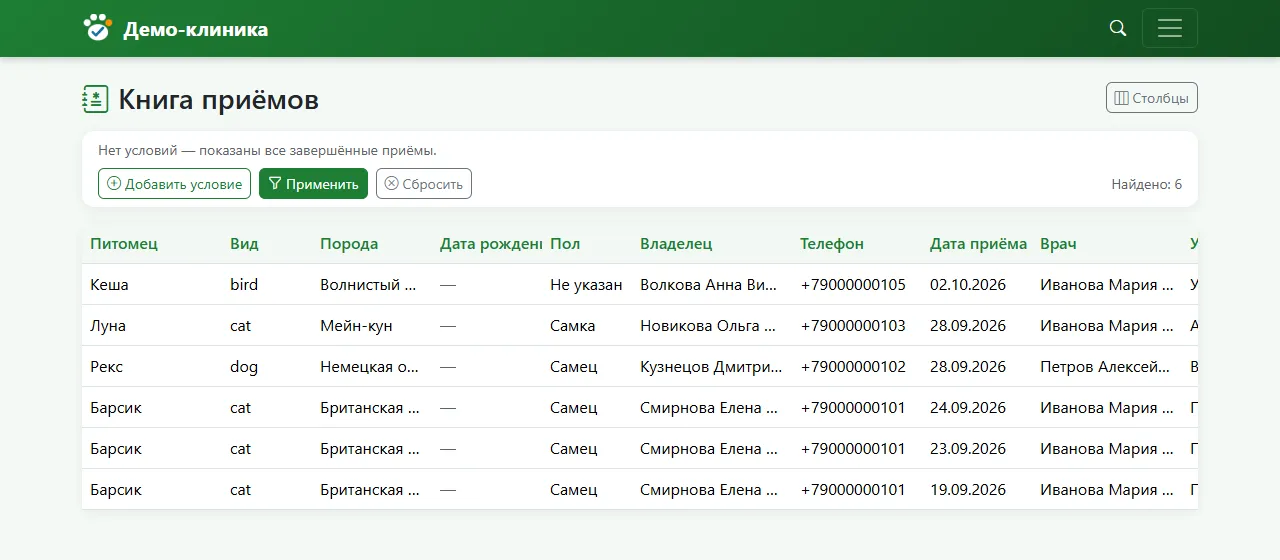
«Книга приёмов»: таблица состоявшихся приёмов с условиями отбора и настройкой столбцов.
Это руководство описывает основной рабочий экран врача — «Мои приёмы» и карточку приёма, которую врач заполняет во время визита.
Быстрые ссылки: Мои приёмы · Мои дежурства · Мой кабинет · Мои уведомления
После входа врач попадает на свой собственный график — можно переключаться между видом «День»/«Неделя» и стилем «Сетка»/«Список», а также отфильтровать приёмы по статусу. Выбранные вид и стиль запоминаются.
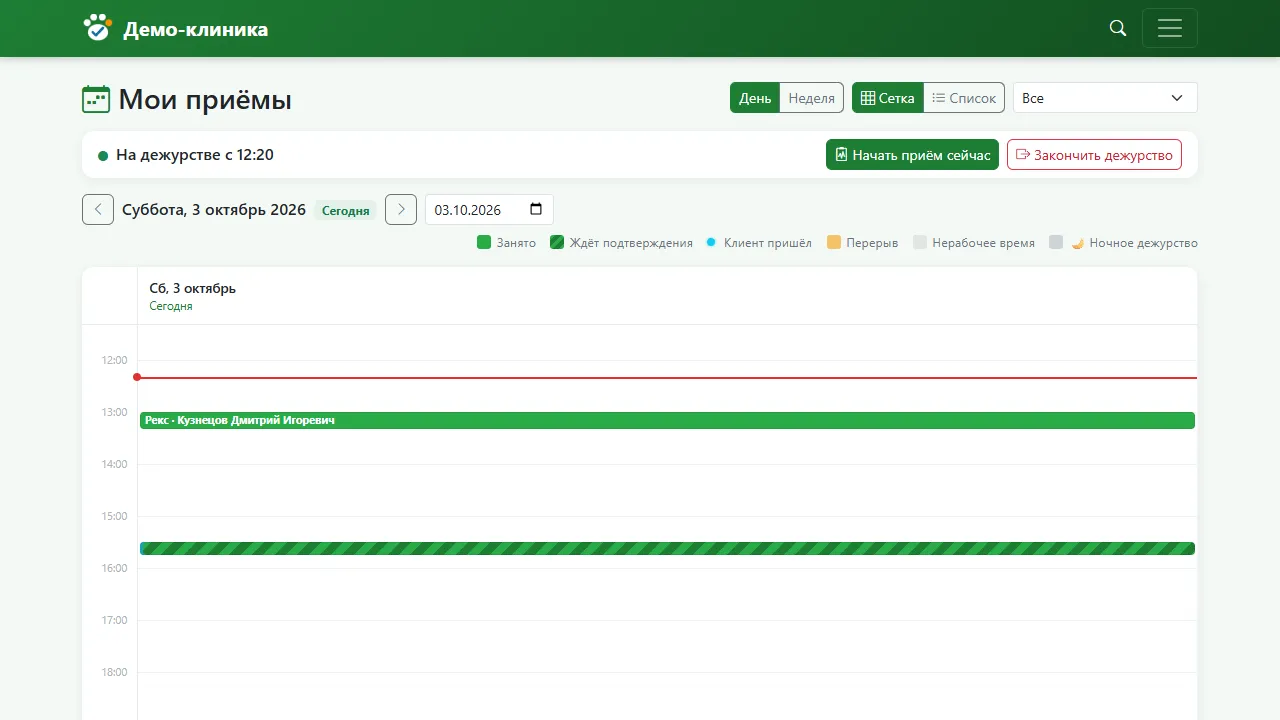
Экран врача «Мои приёмы»: карточка дежурства и расписание на день.
Отдельная карточка показывает, дежурит ли врач сейчас, с кнопками «Начать дежурство» / «Закончить дежурство»; пока врач на дежурстве, там же — «Начать приём сейчас» (для пациента без предварительной записи) либо «Продолжить приём», если есть уже начатый, но не закрытый визит. Если в клинике включён стационар, здесь же показывается список пациентов врача в стационаре с пометками о просроченных и ближайших задачах ухода.
Открывается кликом по приёму. Пока приём ещё не начат, сначала выбираются или заводятся владелец и питомец. У начатого приёма есть разделы:
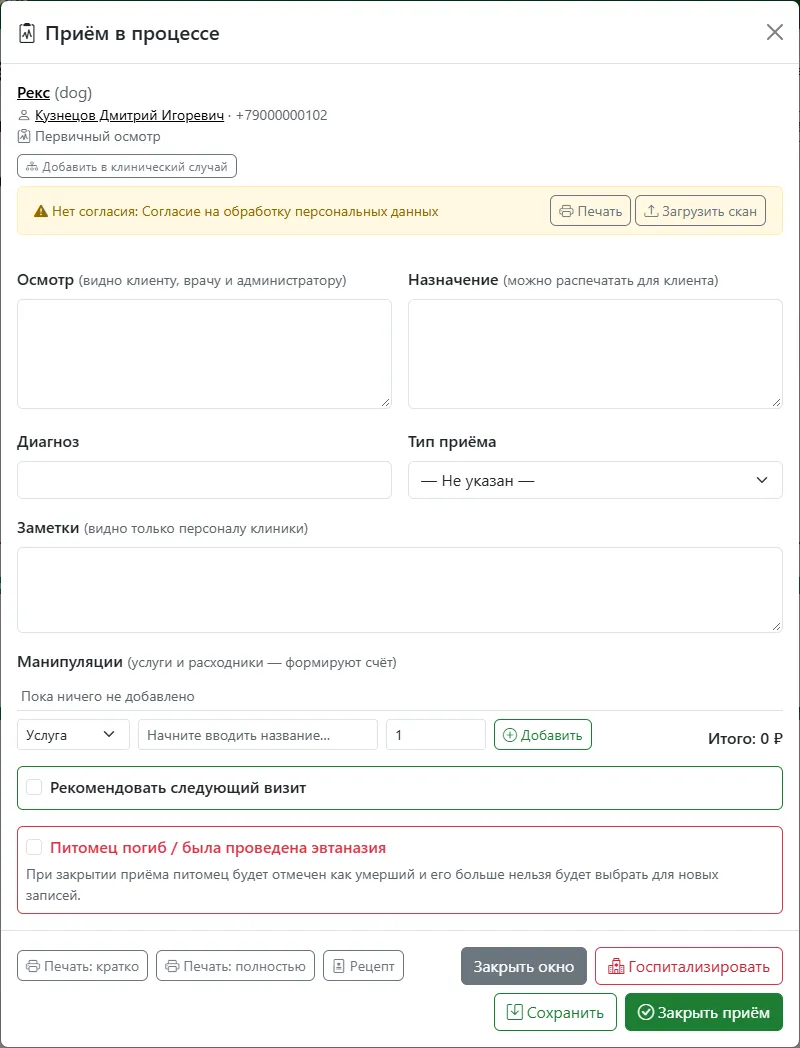
Карточка приёма: осмотр, назначение, диагноз, манипуляции, кнопки печати и закрытия приёма.
Ниже — отметка «Рекомендовать следующий визит» с быстрыми кнопками «Завтра» / «Послезавтра» / «Через неделю», и отдельная, выделенная красным отметка «Питомец погиб / была проведена эвтаназия» — при её включении система предупреждает, что после закрытия приёма выбрать этого питомца для новых записей будет уже нельзя. Если в клинике настроены шаблоны осмотра, при выборе шаблона поверх уже заполненного текста система спросит — добавить его текст к уже написанному или заменить целиком. Если включён стационар и у врача есть на это право, доступна кнопка «Госпитализировать» — она сразу открывает приём пациента в стационар с этими данными (см. руководство «Стационар и передержка»).
Внизу карточки: «Печать: кратко», «Печать: полностью», «Рецепт», «Сохранить», «Закрыть приём».
Отдельного автосохранения по таймеру нет: черновик записи сохраняется автоматически в момент, когда карточка закрывается кнопкой «Закрыть окно» или крестиком, без нажатия «Закрыть приём» — например, если врач ненадолго отвлёкся на календарь. Кнопка «Сохранить» делает то же самое явным образом, не завершая приём. Только «Закрыть приём» переводит приём в статус завершённого, фиксирует скидку лояльности и формирует счёт — после этого поля приёма редактировать уже нельзя.
Важно: проверки на одновременное редактирование одного и того же приёма двумя сотрудниками нет — если карточку одновременно открыли два человека, сохранённым останется то, что было отправлено последним.
В верхнем меню врача, помимо «Мои приёмы», есть «Мои дежурства» (см. руководство «Планирование дежурств и отпуска врачей»), а при включённых модулях — «Стационар»/«Обход» и «Задачи». В выпадающем меню профиля (по фото) — «Мой кабинет» и «Мои уведомления»; если врач также имеет права администратора, там же есть переключатель в панель администратора.
Это руководство описывает, как клиника планирует, кто из врачей работает в какой день, как это связано с отпусками и больничными, и что происходит с уже созданными записями пациентов при изменении планов.
Быстрые ссылки:Планирование расписания · Кто на дежурстве · Отпуска и больничные · Виды смен (настройки) · Вместимость клиники (настройки)
Дежурство — запись о том, что конкретный врач работает в конкретный день в конкретный промежуток времени. Это единственный источник данных о том, когда врач доступен: старого недельного шаблона расписания в системе больше нет.
Вместимость клиники — количество кабинетов, в которых одновременно может идти приём. Это отдельное от дежурств ограничение: даже если дежурят три врача, а кабинета два, одновременно возможны только два приёма. Если дежурящих врачей больше, чем позволяет вместимость, календарь показывает предупреждающий значок.
Клиника может принять запись даже без единого дежурящего врача на это время (если клиника в принципе открыта и вместимость не превышена) — тогда врача нужно будет назначить позже, на странице «Записи без врача».
У каждого врача есть режим планирования, заданный в его карточке (см. руководство «Врачи, специализации и типы приёма»): «Назначает администратор» — дежурства для врача расставляет администратор, или «Врач выбирает сам» — врач сам отмечает дежурства в своём кабинете, но только в рамках открытого администратором периода планирования.
Это основной инструмент редактирования дежурств — месячный календарь с цветными полосами по врачам.
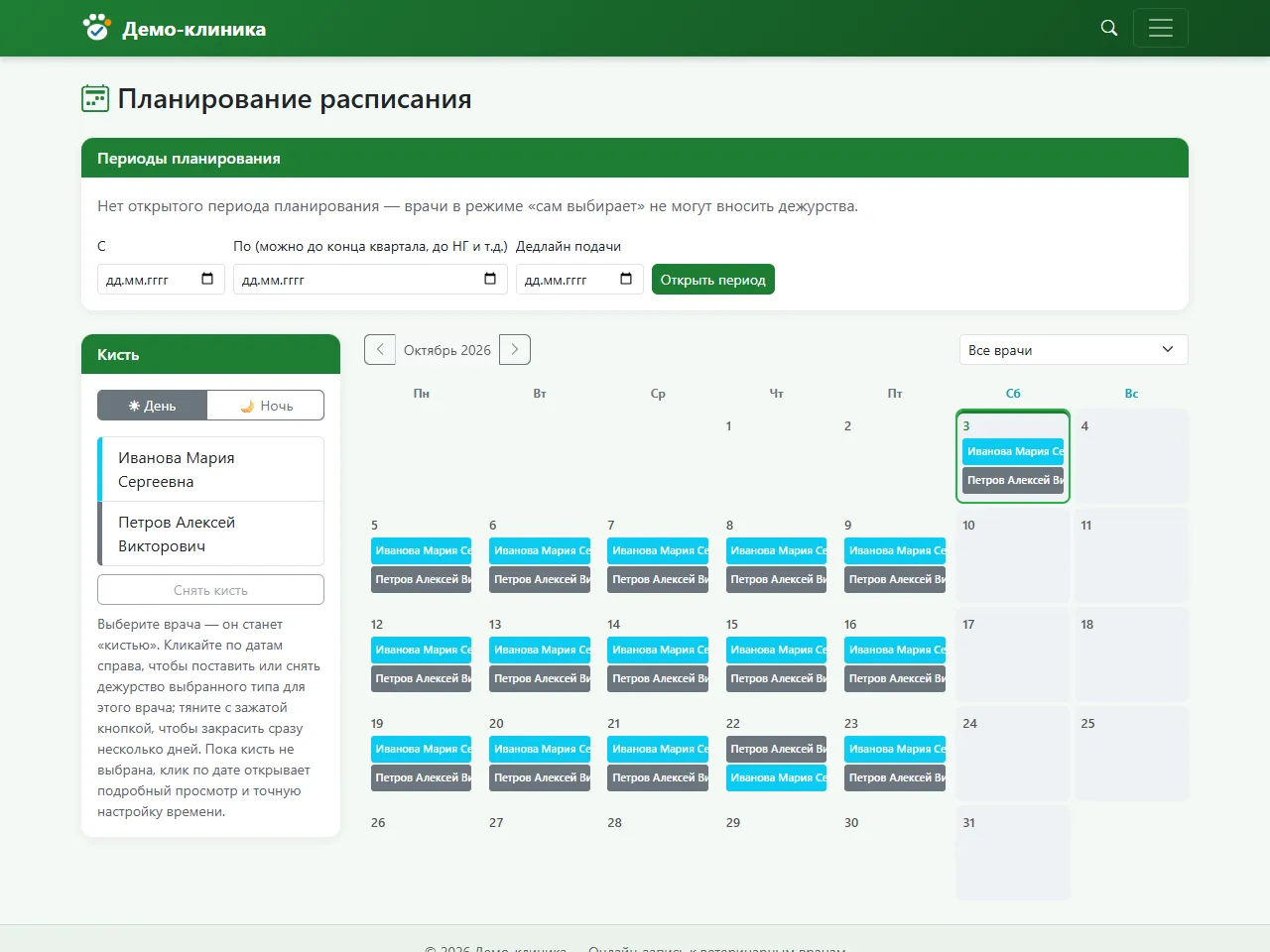
«Планирование расписания»: периоды планирования, «кисть» для быстрой расстановки и календарь дежурств по врачам.
Периоды планирования. Чтобы врачи в режиме «сам выбирает» могли вносить свои дежурства, администратор должен открыть период: указать даты «С» и «По» и «Дедлайн подачи», затем нажать «Открыть период». Пока открытого периода нет, такие врачи не видят редактируемый календарь. Закрыть период можно кнопкой «Закрыть» с подтверждением.
Кисть. Быстрый способ расставить дежурства сразу на несколько дней: выбирается пресет смены (день/ночь), затем — врач, который становится «кистью», после чего клики или протаскивание по дням календаря красят или снимают его дежурства. Кнопка «Снять кисть» выключает этот режим — тогда клик по дню открывает подробную карточку дня.
Карточка дня. Открывается кликом по дате (когда кисть не выбрана). Показывает список дежурств на этот день и форму добавления нового: врач, вид смены, время «С» / «До», тип (дневное/ночное). Если время окончания раньше или равно времени начала, система сама трактует дежурство как переходящее на следующий день и показывает предупреждение об этом — отдельной галочки «через полночь» нет.
Два врача могут одновременно дежурить в одно и то же время — это не запрещено; единственное реальное ограничение — вместимость клиники.
Удаление дежурства. Если у врача есть записи пациентов на удаляемое время, после удаления появится предупреждение: «Дежурство удалено. У врача есть записи на это время — см. «Врач снят с дежурства».» Сами записи при этом не трогаются и не отменяются — их нужно будет вручную переназначить или отменить на странице «Врач снят с дежурства» (см. руководство «Работа с записями на приём»).
Страница для контроля явки в реальном времени, за сегодняшний день. Статусы врача: «На дежурстве», «Не отметился», «Ещё не начал», «Завершил дежурство», «Отработал», «Не выходил на смену», и отдельная пометка «внепланово» для смен, не запланированных заранее. Если врач опаздывает, дежурному он показывается с пометкой «опаздывает на N мин». Кнопка «Передать записи» рядом с таким врачом сразу ведёт к его записям в статусе ожидания — удобно для быстрой передачи их другому врачу.
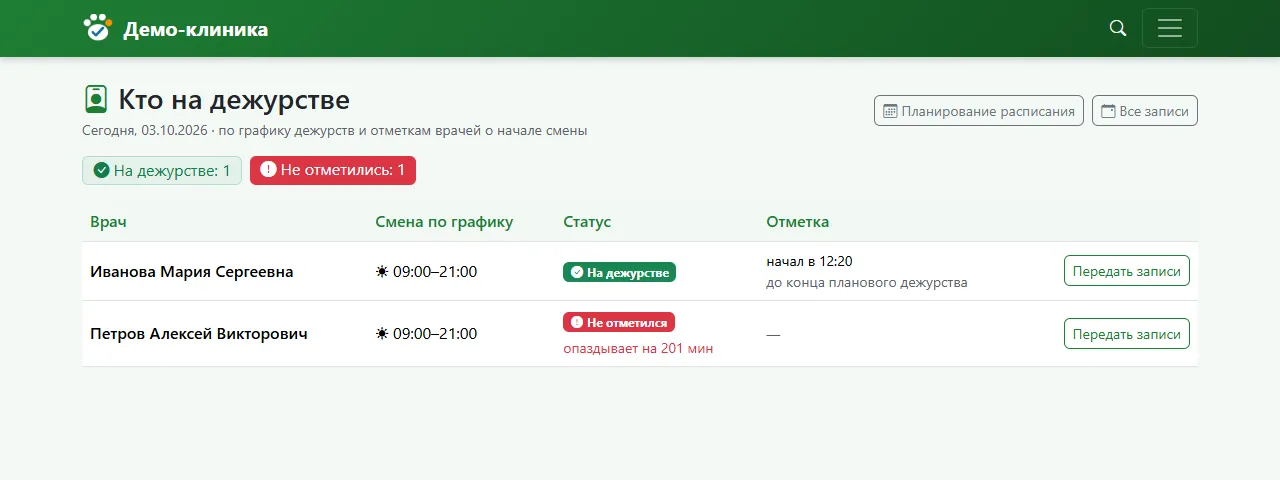
«Кто на дежурстве»: статус каждого врача на сегодня — по графику и по отметкам о начале смены.
Заявки на отпуск подаются и рассматриваются на странице «Отпуска и больничные»: фильтры «На рассмотрении», «Одобренные», «Отклонённые», «Все»; типы — «Отпуск», «Больничный», «Другое». Если на даты заявки у врача уже есть дежурства или записи пациентов, карточка заявки покажет предупреждение с их количеством.
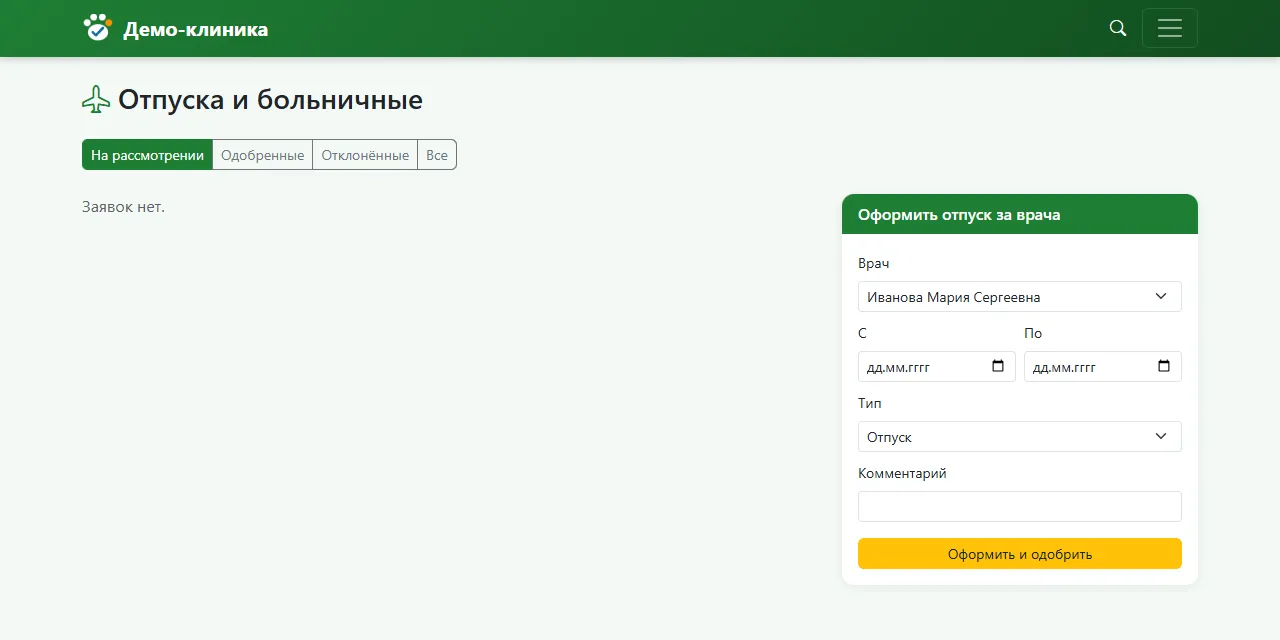
«Отпуска и больничные»: заявки с фильтром по статусу и форма «Оформить отпуск за врача».
При одобрении заявки все дежурства врача в этом диапазоне дат переводятся в статус «отменено» (не удаляются — история сохраняется), и новые дежурства этому врачу на эти даты завести уже нельзя. Записи пациентов при этом автоматически не отменяются и не переназначаются — после одобрения отпуска обязательно проверьте страницу «Врач снят с дежурства». Отклонить заявку можно отдельной кнопкой без каких-либо последствий для дежурств.
Администратор может оформить отпуск от имени врача напрямую — формой «Оформить отпуск за врача» (врач, даты, тип, комментарий), сразу с одобрением, без прохождения статуса «на рассмотрении».
Это руководство описывает модуль «Стационар»: приём пациентов на лечение или передержку, ежедневный уход за ними и связанный с этим счёт. Модуль доступен, только если он включён в настройках клиники.
Быстрые ссылки: Доска стационара · Принять питомца · Лист обхода · Шаблоны ухода · Загрузка и итоги · Настройки стационара
Стационар — размещение питомца на лечение: обязателен лечащий врач и, как правило, диагноз. Передержка — размещение здорового питомца («гостиница для животных»): врач и диагноз не обязательны.
Пребывание — одна запись на весь период размещения питомца, от поступления до выписки. Пребывание проходит через статусы: «забронировано» → «идёт» → «выписан» (или «отменено» — но отменить можно только бронь, уже начавшееся пребывание можно только выписать).
Койко-сутки — суточная плата за место. Сутки считаются не от календарной полуночи, а от фактического момента заезда: вторые сутки начинаются ровно через 24 часа после заезда, третьи — ещё через 24 часа, и так далее. Выписка не добавляет новых суток. День выписки местом уже не считается занятым — оно свободно с этого дня.
Счёт открывается в момент поступления и действует всё время пребывания: в него построчно добавляются койко-сутки, выполненные манипуляции и расходники, при этом расходники и манипуляции попадают в счёт только тогда, когда соответствующая задача фактически отмечена выполненной — а не заранее, по плану. Это значит, что при досрочной выписке в середине курса лечения в счёте не окажется лишних, не выполненных на деле пунктов. Корм и вещи, которые предоставляет сам владелец, в счёт не попадают и склад клиники не списывают.
Скидка лояльности, если она применяется, фиксируется в момент выписки от полной суммы счёта, включая койко-сутки; если после выписки счёт ещё не оплачен и в него вносятся правки, скидка пересчитывается заново.
Закрыть приём с исходом «умер», пока питомец числится в стационаре, нельзя — сначала нужно выписать его из стационара с соответствующим исходом.
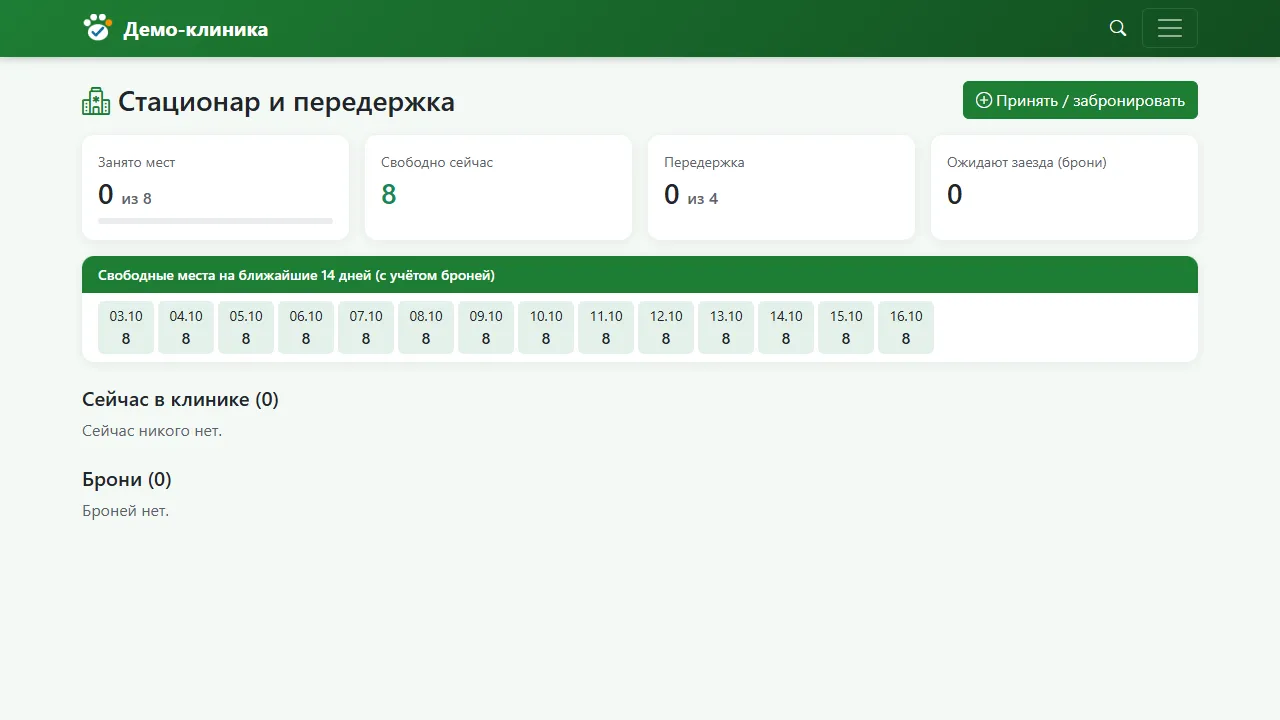
Главный экран модуля. Верхние плитки показывают: сколько мест занято и сколько свободно сейчас, отдельно — то же для передержки (у передержки может быть свой, отдельный лимит либо вовсе без лимита), и сколько питомцев ожидают заезда по брони.
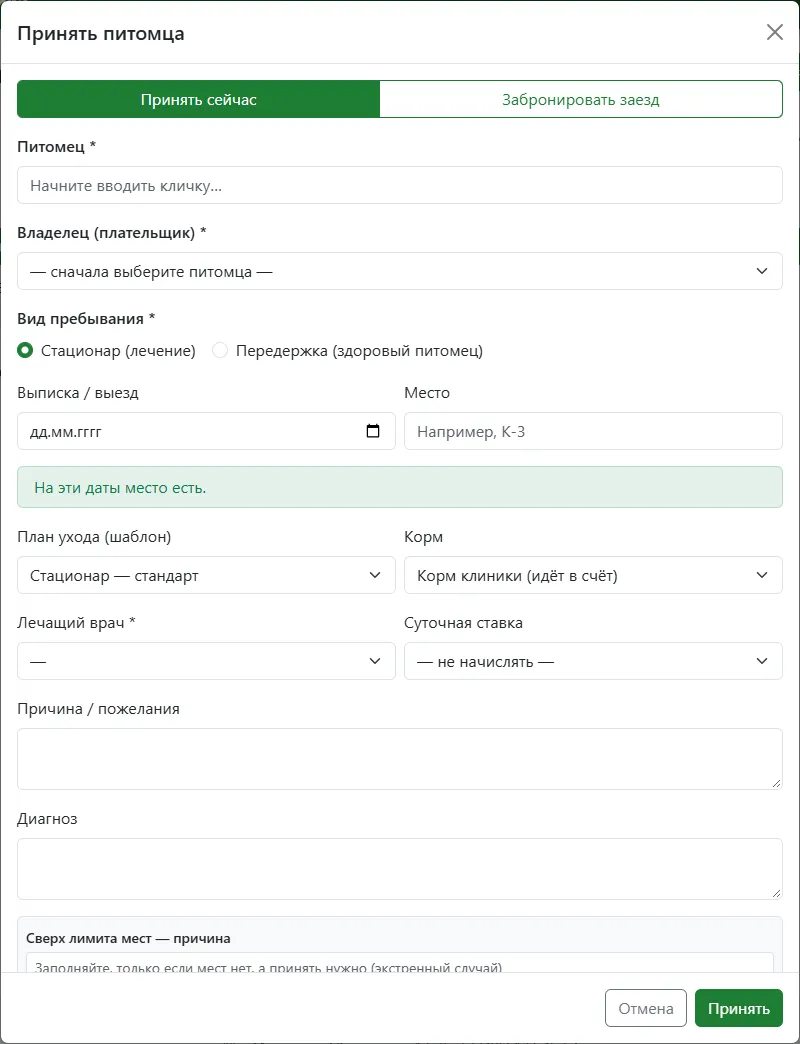
Окно «Принять питомца»: «Принять сейчас» или «Забронировать заезд», вид пребывания, место, план ухода и корм.
«Доска стационара»: занятость мест, свободные места на ближайшие дни, текущие пациенты и брони.
Приём. Кнопка «Принять / забронировать» открывает форму со переключателем «Принять сейчас» / «Забронировать заезд». В форме указываются: питомец и владелец-плательщик, вид пребывания (стационар или передержка), даты заезда и выезда, место, план ухода (шаблон — можно оставить «без плана»), кто предоставляет корм («корм клиники» — попадёт в счёт, или «корм владельца» — не попадёт), лечащий врач (обязателен для стационара), суточная ставка, при необходимости — диагноз, причина/пожелания, а для передержки — вещи владельца и запасной телефон.
Если мест по лимиту уже нет, а принять пациента всё же необходимо (экстренный случай), доступно поле «Сверх лимита мест — причина» — но только пользователям с соответствующим правом; это действие всегда попадает в журнал действий и уведомляет администраторов клиники.
На доске также отображаются заявки на передержку, поступившие через личный кабинет клиента — их можно принять или отклонить (с указанием причины), и брони — с кнопками «Заезд» (когда питомца фактически привезли) и «Отмена».
Рабочий список ежедневного ухода за пациентами, которые сейчас в стационаре или на передержке. Задачи разделены на группы «Просрочено», «Сейчас» и «Дальше» — по времени, на которое они назначены. Список можно отфильтровать по горизонту времени, по виду действия (выгул, кормление, медикамент, капельница, перевязка, показатели, уборка, другое) и, для врача, показать только своих пациентов.
У каждой задачи — краткая инструкция, привязанные услуга и расходники (если доза зависит от веса питомца, а вес не внесён в наблюдения, вместо количества показывается пометка «нужен вес»). Задачу можно отметить «Выполнено» одной кнопкой, либо открыть «Подробнее / пропустить» и указать заметку либо причину пропуска. Несколько задач можно отметить выполненными одновременно, отметив их галочками и нажав «Выполнено выбранное». Открывайте лист обхода каждый раз, когда подошло время очередной задачи, а не только по расписанию проверок.
Шаблон — это набор пунктов ухода, который копируется в план конкретного пребывания в момент поступления пациента. Дальнейшие изменения самого шаблона на уже идущие пребывания не влияют — только на новые. Для стационара и передержки можно завести несколько шаблонов, но только один на каждый вид может быть «по умолчанию» (он будет предложен автоматически при приёме, и его нельзя удалить). У шаблона можно задать суточную ставку по умолчанию — при приёме её всё равно можно изменить вручную.
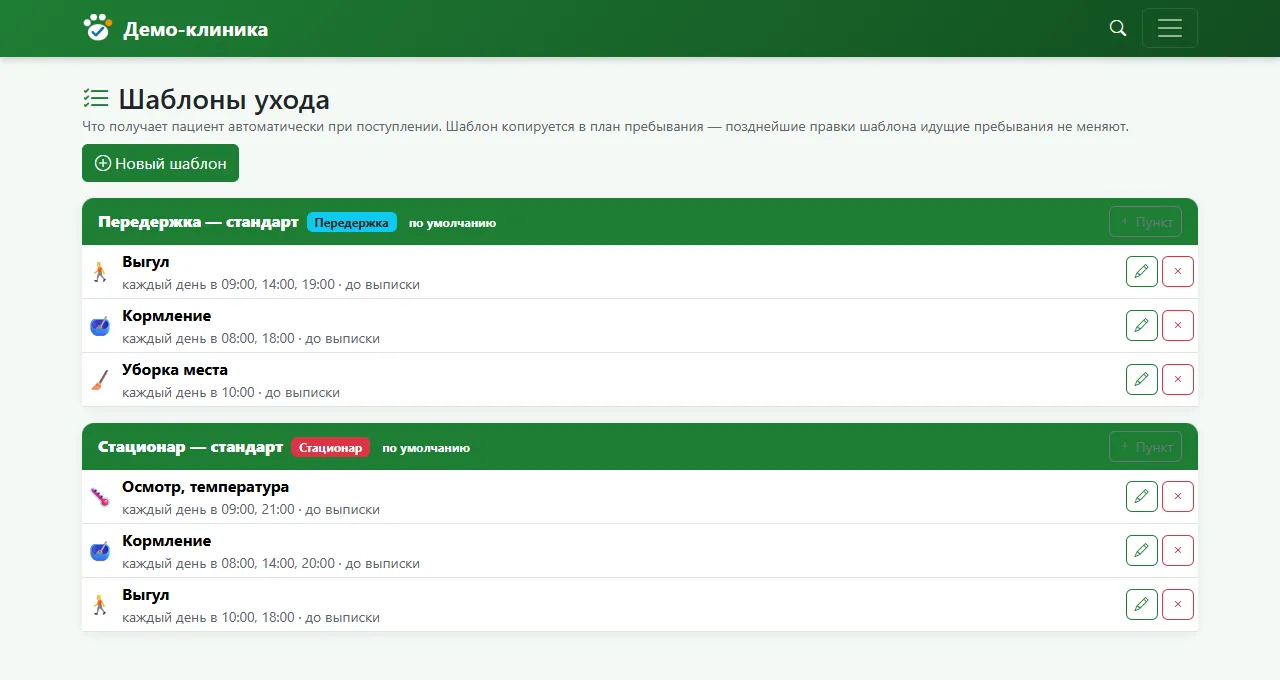
«Шаблоны ухода»: стандартные планы для стационара и передержки, у каждого — пункты ухода с расписанием.
Отчёт за выбранный период (не более 366 дней): средняя загрузка мест в процентах, пиковая занятость, суммарные койко-сутки, число поступивших и выписанных со средним сроком пребывания. Пользователям с доступом к финансовым отчётам дополнительно показываются суммы: начислено за койко-сутки, начислено всего (сутки, процедуры, расходники) и сумма выданных скидок лояльности. Полоса «Занято мест по дням» построена с учётом того, что день выписки местом уже не считается — совпадает с логикой начисления койко-суток выше.
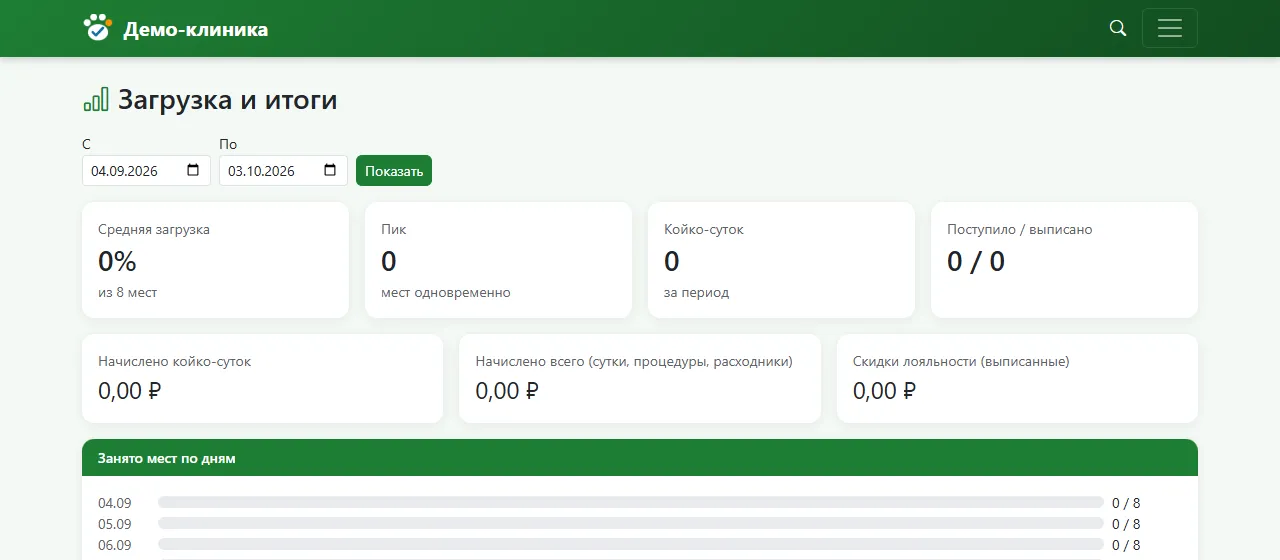
«Загрузка и итоги»: средняя загрузка и пик, койко-сутки, поступившие и выписанные, занятость по дням.
Это руководство описывает ночной тариф — автоматическую наценку на позиции счёта, если приём хотя бы частично пришёлся на ночное время. Настройка находится в разделе «Настройки клиники» → вкладка «Касса» → карточка «Ночной тариф».
Быстрые ссылки: Настройка ночного тарифа · Манипуляции · Товары склада · Дневной отчёт
Переключатель «Применять ночной тариф» включает механизм целиком. Дальше задаются: интервал «Ночь с … до …» (например, с 22:00 до 08:00) и «Коэффициент ×» (обычно 2.00). Тремя отдельными флажками указывается, к каким позициям счёта наценка применяется: «Услуги и манипуляции», «Расходные материалы и медикаменты, списанные на приёме», «Товары (магазин), проданные на приёме» — по умолчанию включены только услуги и манипуляции.
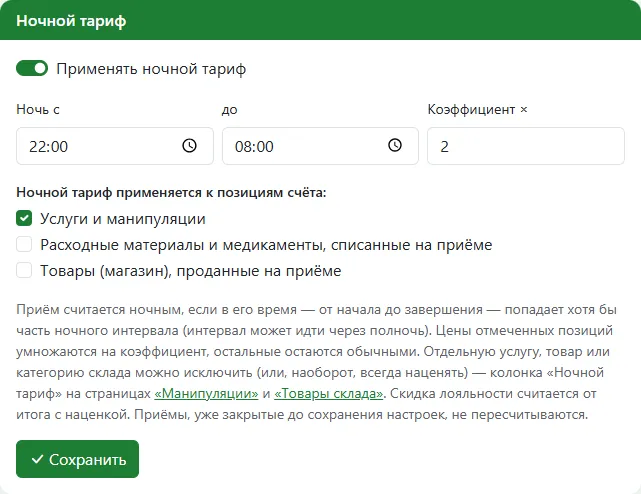
Карточка «Ночной тариф» в «Настройках клиники»: переключатель, ночной интервал, коэффициент и виды позиций, к которым применяется наценка.
Наценка считается по местному часовому поясу клиники (задаётся там же, в «Настройках клиники» → «Основное»), а не по времени сервера.
Приём считается ночным, если в его время — от начала до фактического завершения — попадает хотя бы часть ночного интервала. Это верно и для приёма, начавшегося до полуночи и продолжившегося после, и для приёма, целиком перекрывшего ночь (например, если приём идёт с вечера до утра). Пока приём открыт, решение о ночной наценке предварительное и может смениться с дневного статуса на ночной (но не наоборот, если приём уже был признан ночным) — окончательно тариф фиксируется в момент закрытия приёма, до применения скидки лояльности. После закрытия приёма изменение настроек ночного тарифа задним числом ничего не пересчитывает.
Скидка лояльности, если она применяется, считается уже от суммы с ночной наценкой, а не от исходной цены.
Иногда общий переключатель наценки не должен действовать на конкретную позицию — например, наценку нужно исключить для одной услуги независимо от общих настроек, или, наоборот, наценять определённый тип товара всегда. Для этого у услуги (страница «Манипуляции», колонка «Ночной тариф»), у товара (страница «Товары склада», колонка «Ночной тариф») и у целого типа товара (на той же странице «Товары склада» — карточка «Ночной тариф по типам товара») выбирается одно из значений: «По умолчанию» (решает общий переключатель), «Всегда ночной» (наценяется независимо от переключателя вида) и «Никогда» (не наценяется, даже если вид позиции в целом включён). Порядок приоритета: настройка самой позиции важнее настройки её типа товара, а настройка типа — важнее общего переключателя вида позиций. Например, для типа «Медикаменты» можно выбрать «Никогда» — ночная наценка не пойдёт на его позиции, даже если она включена для расходников.

Карточка «Ночной тариф по типам товара» на странице «Товары склада»: для каждого типа — «По умолчанию», «Всегда ночной» или «Никогда».
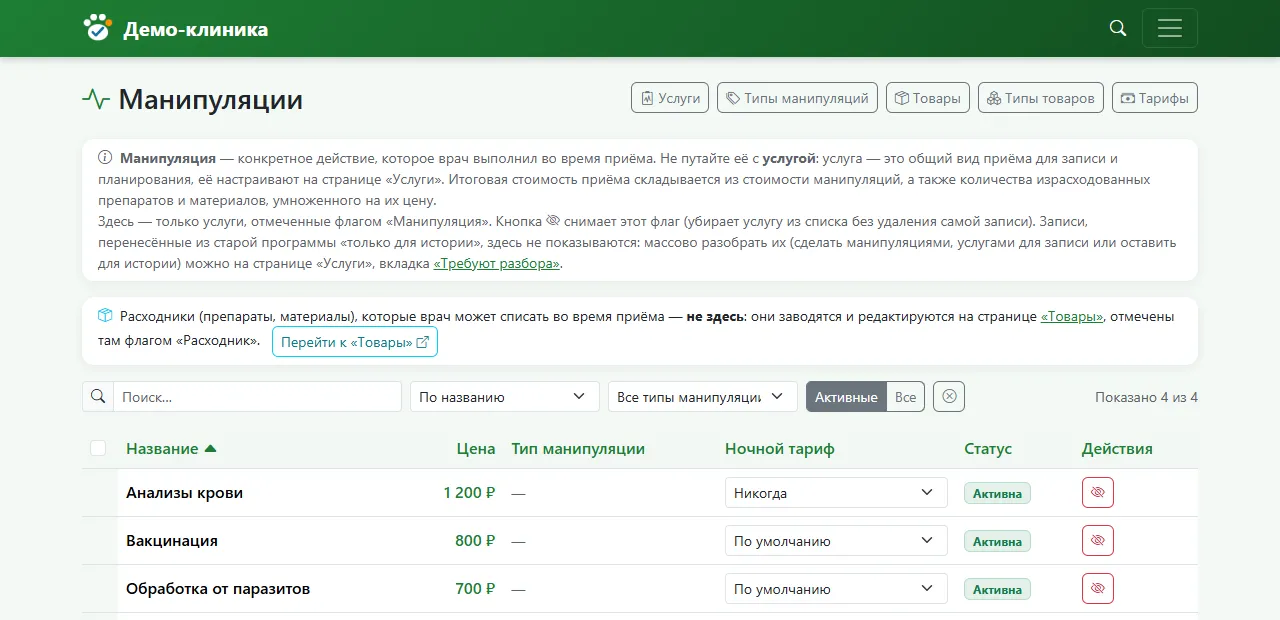
Страница «Манипуляции»: у каждой позиции своя настройка «Ночной тариф» (здесь у анализов крови выбрано «Никогда»).
На карточке приёма ночной тариф можно переключить вручную: «Авто» (по умолчанию, решает система), «Применить» или «Снять». Это можно сделать, пока приём открыт, либо после закрытия — но только если по счёту ещё нет подтверждённых оплат; если оплата уже прошла, система откажет и предложит сначала оформить возврат. Эта возможность доступна не всем: право на ручное управление ночным тарифом обычно есть только у администратора или владельца клиники, а не у врача, ведущего приём.
На карточке ещё не завершённого приёма рядом с ориентировочной ценой показывается подсказка со значком 🌙 «Возможен ночной тариф ×N» — это предупреждение, а не факт: окончательное решение будет принято при закрытии приёма. В «Дневном отчёте» кассы, если за день были такие чеки, появляется отдельная колонка «Ночная наценка» — сумма, которую наценка добавила к чекам за день.
Это руководство описывает, как в клинике устроено ценообразование: услуги, их тарифы (цены по датам) и то, что врач в итоге может добавить в счёт приёма — манипуляции. Пять связанных страниц («Услуги», «Манипуляции», «Типы манипуляций», «Товары», «Тарифы») всегда доступны друг из друга через кнопки в верхней части каждой из них.
Быстрые ссылки: Услуги · Манипуляции · Типы манипуляций · Товары склада · Тарифы
На странице «Услуги» ведётся справочник того, что клиника предлагает: название, длительность, описание, и три независимых флага одной и той же записи (можно отметить любую комбинацию, включая ни одного):
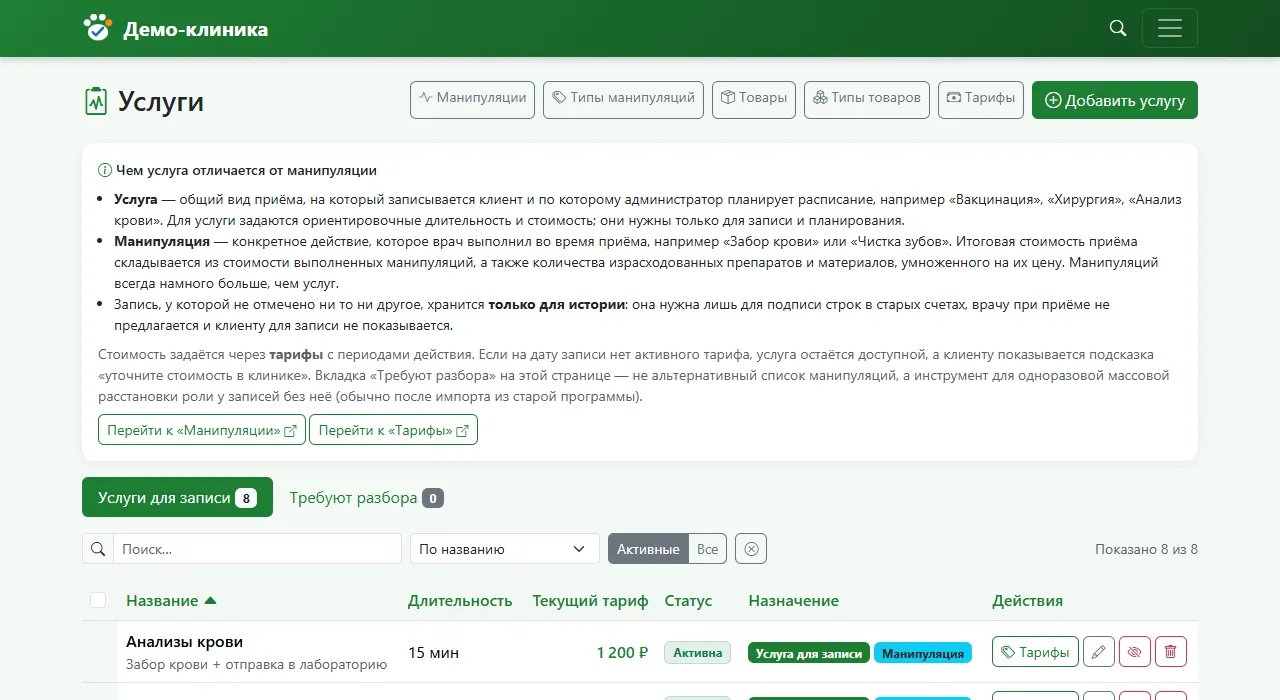
Страница «Услуги»: справочник услуг, вкладки «Услуги для записи» и «Требуют разбора», кнопки перехода к смежным справочникам.
Запись без единого флага хранится только для истории: она нужна лишь для подписи строк в старых счетах (обычно после переноса из старой программы), врачу при приёме не предлагается и клиенту для записи не показывается. Отдельно можно указать документ согласия клиента и тип события для дневника питомца (вакцинация, дегельминтизация и т. п.) — если такая услуга добавлена в манипуляции приёма, запись в дневник питомца создастся автоматически.
Когда отмечена «Манипуляция», в той же форме появляется обязательное поле «Тип манипуляции» — тег только для отчётности и группировки, не влияющий на цену (см. раздел «Типы манипуляций» ниже). Эта форма — одна и та же независимо от того, где её открыли: на странице «Услуги» или на странице «Манипуляции», так что значения не могут разойтись между страницами.
Вкладка «Требуют разбора» на странице «Услуги» — не альтернативный список манипуляций, а инструмент одноразовой массовой расстановки роли у записей без неё, обычно сразу после импорта из старой программы: отметьте нужные записи галочками и одной кнопкой сделайте их манипуляциями, услугами для записи или оставьте только для истории.
Страница «Манипуляции» — это повседневный список того, что врач может добавить в карточку приёма: только услуги, отмеченные флагом «Манипуляция», редактируются здесь той же формой, что и на странице «Услуги». Расходники склада (препараты, материалы) на этой странице не показываются вообще — карточка вверху страницы прямо направляет на страницу «Товары», где расходник заводится, редактируется и отмечается флагом «Расходник — списывается при манипуляции». Кнопка (глаз перечёркнут) у услуги на «Манипуляциях» просто снимает флаг «Манипуляция», не трогая ничего другого.
Страница «Манипуляции»: список услуг-манипуляций, которые врач добавляет в счёт приёма, и колонка «Ночной тариф».
Также на этой странице — колонка «Ночной тариф»: исключение конкретной позиции из общих настроек ночной наценки (см. руководство «Ночной тариф»).
Отдельный от самих манипуляций справочник-тег на странице «Типы манипуляций», используется только для отчётности и группировки (по образцу «Типов приёма» из руководства «Врачи, специализации и типы приёма»). Назначается только услугам — у расходников склада типа манипуляции нет, это осознанное ограничение. Он не влияет на цену и не связан с ночным тарифом.
«Тариф» — это не отдельный прайс-лист (например, «VIP» или «стандарт»), а цена конкретной услуги, действующая в определённый период дат. Сами тарифы добавляются и редактируются в карточке каждой услуги отдельно (страница «Тарифы услуги», открывается кнопкой из списка на «Услугах»). Страница «Тарифы» в основном меню — это только сводный обзор всех тарифов сразу, с фильтром «действующие / все / будущие / истёкшие» и предупреждением, если у какой-то услуги вообще нет ни одного тарифа (значит, у неё нет цены и её нельзя корректно выставить в счёт).
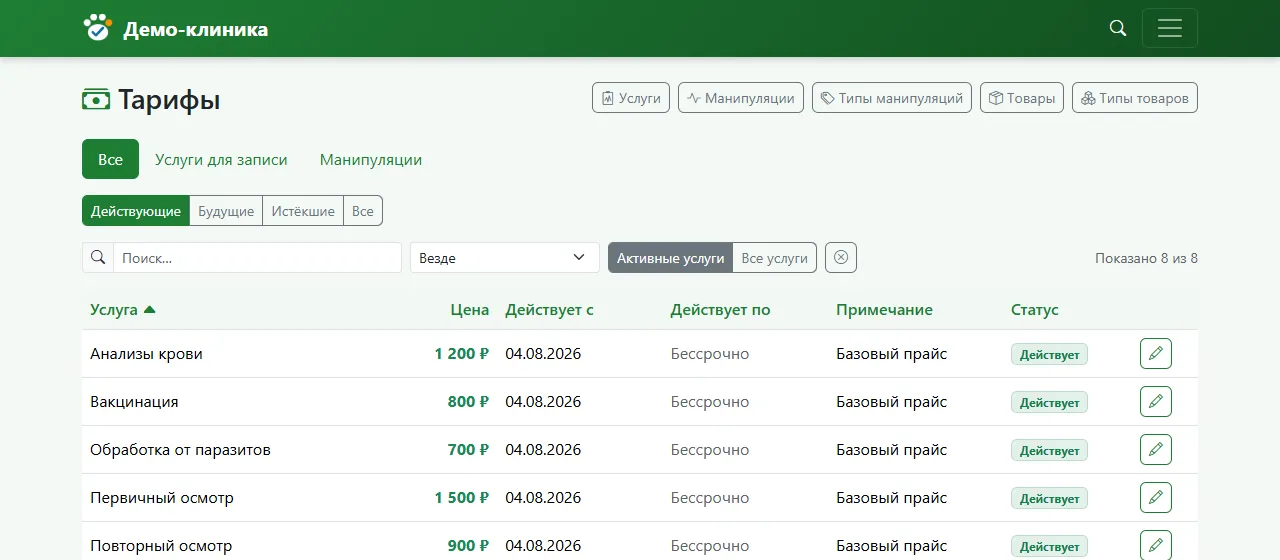
Страница «Тарифы»: сводный список цен по услугам с фильтром по периоду действия.
На странице «Тарифы» есть переключатель «Все / Услуги для записи / Манипуляции» — чтобы не путать тарифы клиентской записи (то, что видит клиент при бронировании) с тарифами манипуляций (то, что попадает в счёт приёма); во вкладке «Все» у каждой строки дополнительно показан бейдж её роли.
Сразу после создания клиники или после переноса данных из старой программы список манипуляций у врача на карточке приёма может быть пустым, даже если услуги и товары в каталоге уже есть — это ожидаемое поведение, а не ошибка: ни одна услуга или товар не помечены флагами «Манипуляция»/«Расходник» автоматически, куратор всегда явный. Мастер быстрой настройки на шаге «Справочники и врачи» отдельно предупреждает об этом и даёт прямые ссылки на страницы «Манипуляции» и «Товары», если счётчики равны нулю.
Это руководство описывает базовую картотеку клиники — клиентов и питомцев, включая случай, когда у одного питомца несколько владельцев.
Быстрые ссылки: Клиенты · Пациенты (питомцы) · Отзывы о клиентах
Карточка клиента: Фамилия, Имя, Отчество, Адрес, Телефон, Email (телефон обязателен и уникален в рамках клиники). При добавлении клиента есть чекбокс «Создать аккаунт для клиента»: если его не отмечать, клиент заводится только в картотеку клиники, без входа в личный кабинет — он сможет открыть себе аккаунт позже сам, подтвердив код (для этого в списке клиентов есть кнопка с QR-кодом активации). Если чекбокс отметить сразу, нужно будет задать пароль. В списке клиентов статус аккаунта показывается тремя видами: «есть» (клиент открыл сам), «пароль от клиники» (задан сотрудником) или «нет аккаунта». Доступны также сброс пароля и блокировка/разблокировка клиента.
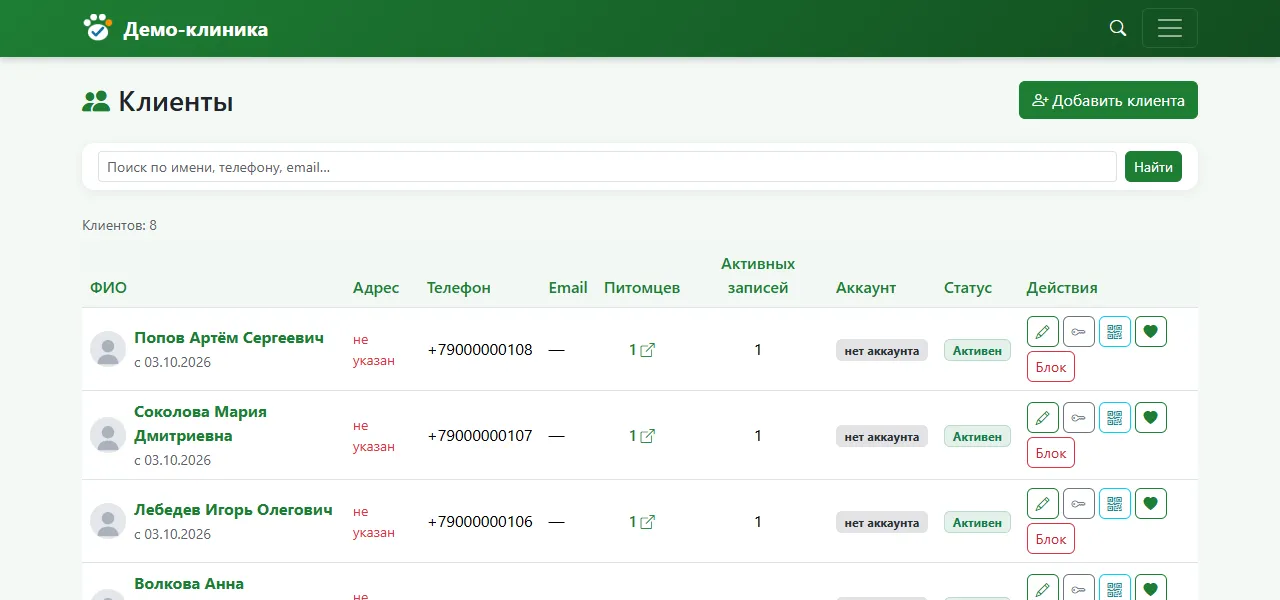
Страница «Клиенты»: поиск, статус аккаунта и действия над карточкой клиента.
В карточке клиента есть необязательное поле «Откуда узнал(а) о клинике» (рекомендация, поиск, карты, соцсети, вывеска, реклама и другое) и уточнение — например, кто порекомендовал. Если клиент пришёл через онлайн-запись на сайте или подключённый сервис, источник проставится сам и будет помечен «(авто)». Эти данные используются в маркетинговых отчётах.
Карточка питомца: кличка, вид, порода, дата рождения, пол, статус стерилизации, окрас, номер чипа, примечания. При создании питомца обязательно указывается «Первичный (главный) владелец». У питомца может быть больше одного владельца — это управляется отдельным окном «Управление владельцами»: там можно найти клиента по имени или телефону и добавить его совладельцем, назначить любого из совладельцев главным (значок звезды) или удалить из владельцев. Совладельцы могут записывать питомца на приём и видеть историю визитов; только главный владелец может приглашать новых совладельцев через свой личный кабинет — прежде чем убрать текущего главного владельца, нужно сначала назначить главным кого-то другого.
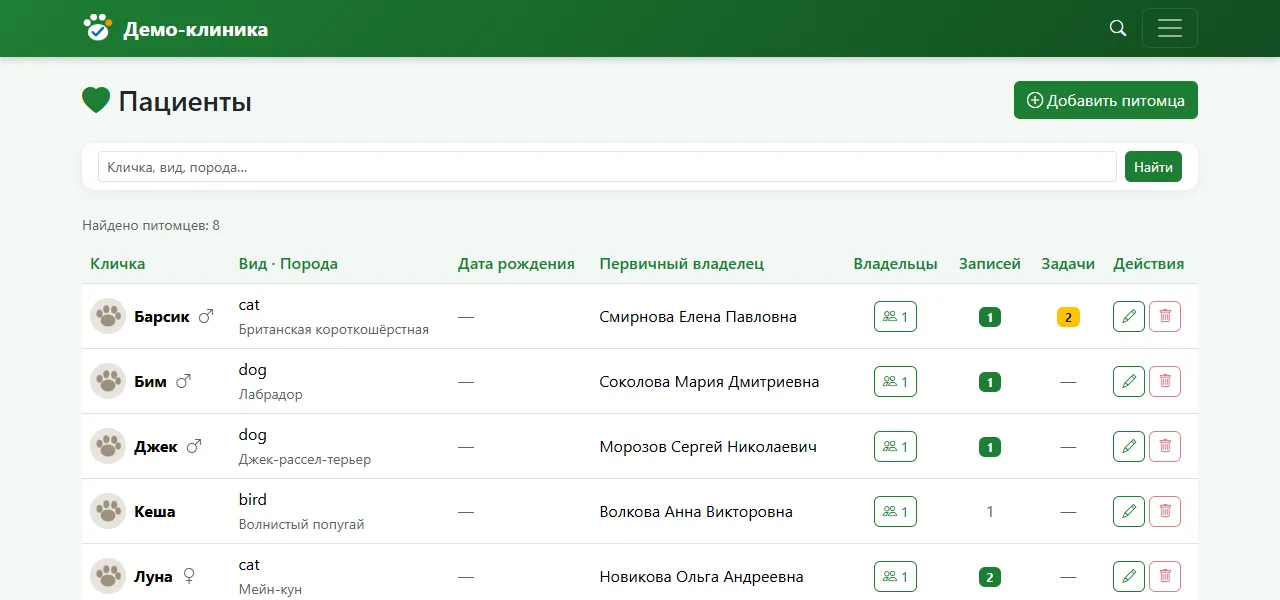
Страница «Пациенты»: питомцы, их владельцы, число записей и задач.
Удалить питомца можно только если по нему вообще нет ни одной записи на приём — если записи есть, кнопка удаления неактивна.
На странице «Отзывы о клиентах» врачи и администраторы сами оставляют внутреннюю оценку клиенту (от 1 до 5, с комментарием) — например, после сложного визита. Это не отзывы клиентов о клинике: клиенту такие оценки никогда не показываются, они видны только персоналу и служат внутренней справкой о том, как вести себя с конкретным клиентом.
Для ветеринарных клиник и кабинетов: онлайн-запись, электронные медкарты, касса и склад, стационар и передержка, вакцинация и отчёты — в одной системе, которая работает в браузере.
Стоимость зависит от тарифа и размера клиники — актуальные условия вы получите в заявке. Пробный период настраивается платформой, по умолчанию 14 дн.
Да. Перенос идёт через API Ветменеджера: вы указываете ключ API и выбираете клинику, а мы загружаем клиентов, питомцев, медкарты, счета, остатки склада, вакцинации и стационар. Ключ API используется только для загрузки и после неё удаляется. Нужна помощь — оставьте заявку.
Серверы находятся в России, персональные данные обрабатываются в соответствии с 152-ФЗ. Данные каждой клиники изолированы на уровне базы данных: клиника видит только своих клиентов, питомцев, записи и документы.
Нет. Система работает в браузере на любой операционной системе. Каждая клиника получает собственный адрес вида клиника.vet-pet.pro.
Вход можно защитить одноразовым кодом из SMS, email или приложения-аутентификатора. Администратор клиники сам задаёт число неудачных попыток и время блокировки.
Да. На главной странице есть демо-стенд: войдите администратором, врачом или владельцем питомца в один клик.
Да. Доска мест, назначения и процедуры по расписанию, дневник пациента и расчёт стоимости пребывания.
Вакцины и серии учитываются в медкартах и на складе, владельцам приходят напоминания, а регуляторные отчёты по вакцинации формируются без ручной сверки таблиц.
Да. Клиенты записываются к врачу в удобное время с учётом графика, дежурств и загрузки кабинетов; в личном кабинете владельца видны записи, прививки и документы питомца.
Оставьте заявку или зарегистрируйтесь самостоятельно, если регистрация доступна: подтвердите email, примите оферту — клиника откроется на собственном адресе, а справочники мы поможем настроить.
Это руководство описывает страницу «Оформление» — редактор внешнего вида клиники: цвета, шапка, шрифты, форма кнопок, логотип и значок. Настройки действуют во всех разделах клиники — у администраторов и врачей, в личном кабинете клиента, на страницах входа и онлайн-записи, — а также в письмах клиентам и в значке приложения на телефоне.
Быстрые ссылки: Оформление · Настройки клиники
Страница открывается из меню «Настройки» → «Оформление». Для неё нужно право «Оформление (цвета, шрифты, вид интерфейса)» или право «Настройки клиники» — поэтому у прежних администраторов доступ уже есть. Отдельного выключателя у этого раздела нет.
Любое изменение сразу сохраняется в черновик — кнопки «Сохранить» нет. Черновик виден только в панели «Предпросмотр» справа и никому из сотрудников и клиентов, пока вы не нажмёте «Опубликовать»; рядом с заголовком показан статус «Черновик — не опубликован» или «Опубликовано». Панель предпросмотра показывает кнопки, таблицы, поля, вкладки, значки статусов, календарь и чат с вашими цветами.
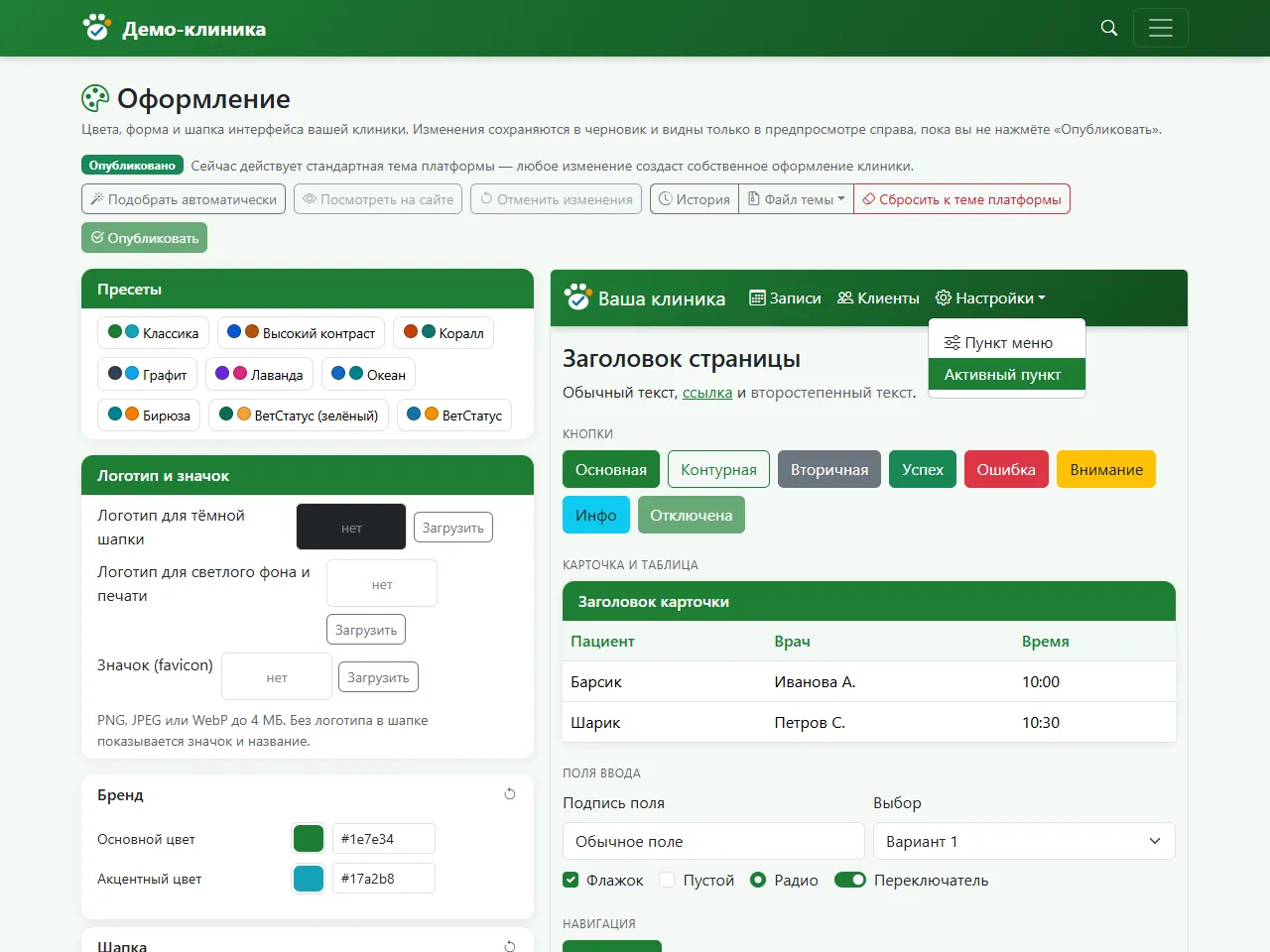
Страница «Оформление»: пресеты, логотип и значок и разделы настроек слева, предпросмотр справа.
Пока клиника не публиковала собственное оформление, она живёт со стандартной темой платформы. Первое изменение создаёт собственное оформление клиники, и после публикации оно больше не зависит от последующих изменений темы платформы.
Кнопки над редактором: «Подобрать автоматически», «Посмотреть на сайте», «Отменить изменения», «История», «Файл темы», «Сбросить к теме платформы» и «Опубликовать».
Блок «Пресеты» — готовые сочетания цветов: Классика, ВетСтатус, ВетСтатус (зелёный), Океан, Бирюза, Коралл, Лаванда, Графит и Высокий контраст. Щелчок по пресету заполняет черновик, после чего любое значение можно поправить вручную.
Блок «Логотип и значок» содержит три места: «Логотип для тёмной шапки», «Логотип для светлого фона и печати» и «Значок (favicon)». Подходят файлы PNG, JPEG или WebP до 4 МБ размером не меньше 16×16 пикселей; SVG не принимается. Загруженное изображение перекодируется в PNG: логотипы приводятся к размеру не больше 640×240 пикселей с сохранением пропорций, значок обрезается по центру до квадрата. Если логотип слишком светлый для светлого фона или слишком тёмный для тёмной шапки, система предупредит об этом. Без логотипа в шапке показываются значок и название клиники.
Остальные настройки собраны в сворачиваемые разделы (при открытии страницы развёрнут только «Бренд»). Кнопка со стрелкой в заголовке раздела возвращает его значения к исходным.
У полей с переключателем «авто» цвет подбирается по другим цветам темы; чтобы задать его вручную, переключатель выключают. Шрифты хранятся на сервере платформы, поэтому подключать внешние сервисы не нужно, а загружаются только выбранные шрифты.
Панель «Контрастность» показывает пары «текст — фон» и «элемент — фон» с коэффициентом контраста и значком ✓, ! или ✕ (названия пар в панели написаны по-английски — так задумано). Обычный текст должен давать не менее 4.5:1, элементы управления и рамка фокуса — не менее 3:1. Если у обязательной пары контраст ниже 3:1, кнопка «Опубликовать» блокируется с пояснением; между 3 и 4.5 система только предупреждает.
Кнопка «Подобрать автоматически» сама исправляет цвета так, чтобы текст читался: она меняет только светлоту и сохраняет оттенок, а если это не помогает — возвращает проблемный цвет к значению по умолчанию. Результат попадает в черновик и ничего не публикует.
Кнопка «Посмотреть на сайте» показывает черновик на реальных страницах клиники, но только вам: сверху появляется тёмная полоса «Предпросмотр темы — видите только вы» с кнопками «Опубликовать», «Вернуться в редактор» и «Выйти». Так удобно проверить, как выглядят ваши цвета в записях, карточке приёма и кабинете клиента.
«Отменить изменения» выбрасывает черновик и возвращает опубликованную тему. «История» хранит последние 30 редакций (опубликовано, восстановлено, сброс к теме платформы, пресет, импорт) с датой и автором; кнопка «Восстановить» публикует выбранную редакцию как текущую вместе с её логотипами. «Сбросить к теме платформы» возвращает стандартное оформление; система отдельно спросит, удалять ли загруженные логотипы и значок, а сам сброс можно отменить через историю.
Через «Файл темы» оформление можно перенести между клиниками: «Экспорт: опубликованная» и «Экспорт: с черновиком» создают файл .vstheme (в нём настройки и изображения), а «Импорт…» принимает .vstheme, .zip или отдельный theme.json размером до 5 МБ. Импортированная тема всегда попадает только в черновик: окно «Импортировано в черновик» покажет таблицу «Параметр / Было / Стало» и предупреждения о том, что не удалось перенести (например, неизвестный шрифт заменён на системный). Ничего не публикуется, пока вы сами не нажмёте «Опубликовать».
Оформление не затрагивает страницу «клиника заблокирована», страницу 404 и сайты самой платформы.
У клиники нет тёмной темы, собственного CSS, SVG-логотипов и загрузки своих шрифтов; на странице входа нельзя задать фоновую картинку, а клиентам и сотрудникам нельзя сделать разный вид. Изменения видны после обновления страницы. Статусы всегда подписаны текстом, поэтому смысл не зависит только от цвета.
Тариф зависит от размера клиники и объема требуемых услуг. Оставьте заявку - мы с вами свяжемся и подберём условия, поможем перенести данные и настроить справочники.
Откройте демо или заведите клинику — переезд из другой программы и настройку справочников поможем сделать.
Подключить клинику